使用Windows 7如何更改文件的所有者

 时间:2026-02-14 01:09:10

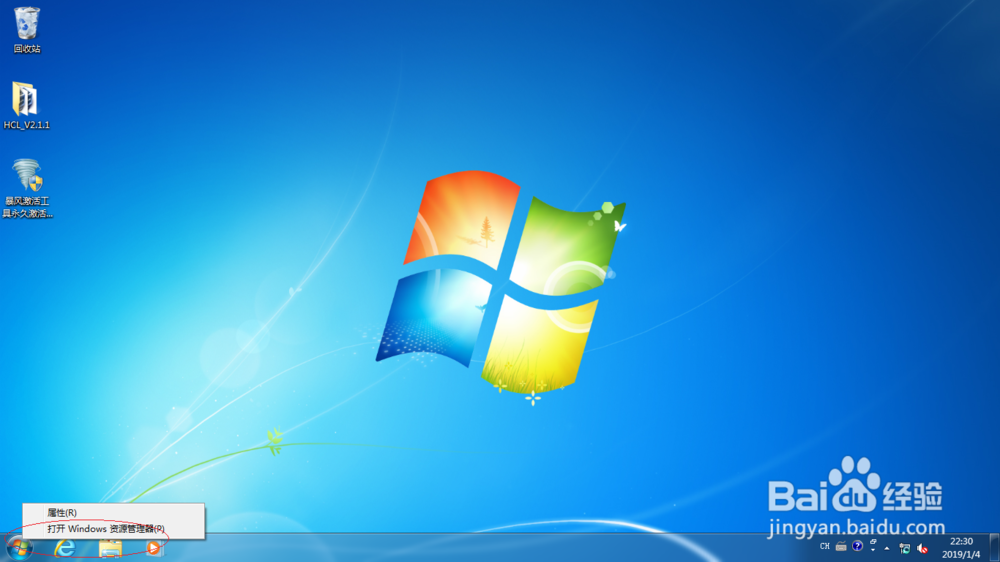
1、鼠标右击任务栏"开始"按钮,弹出快捷菜单选择"打开 Windows 资源管理器"项。
使用Windows 7如何更改文件的所有者

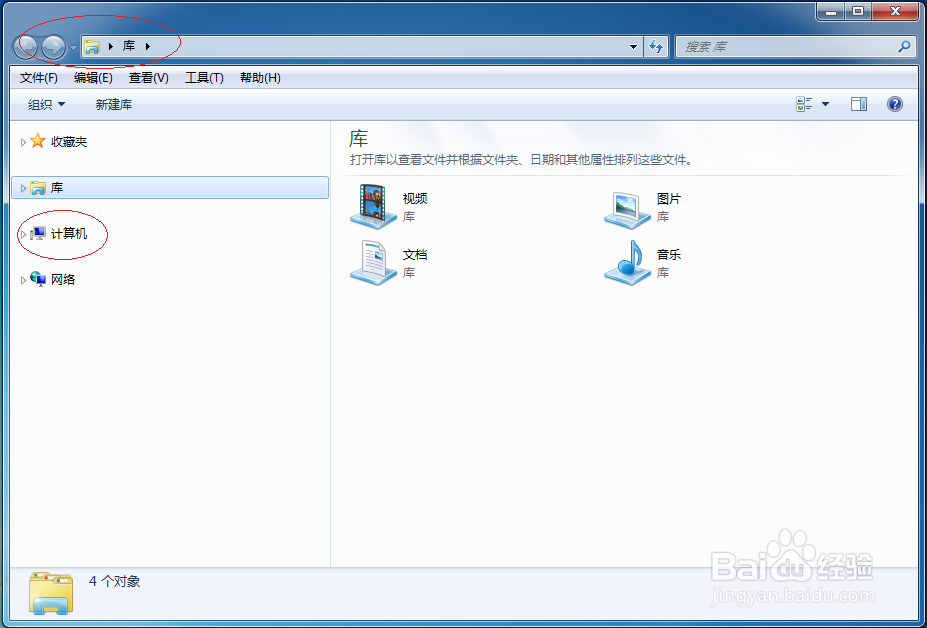
2、唤出"Windows 资源管理器"程序窗口,点击左侧"计算机"文件夹。
使用Windows 7如何更改文件的所有者

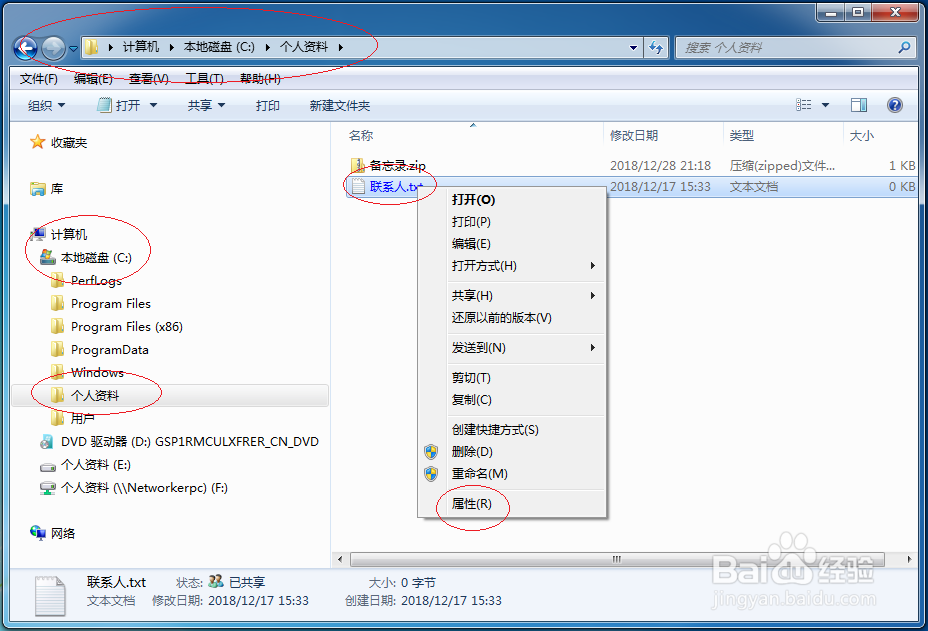
3、鼠标右击"计算机→本地磁盘(C:)→个人资料→联系人.txt"图标,弹出快捷菜单选择"属性"项。
使用Windows 7如何更改文件的所有者

4、弹出"报名表 属性"对话框,点击"安全→高级"按钮。

使用Windows 7如何更改文件的所有者

使用Windows 7如何更改文件的所有者

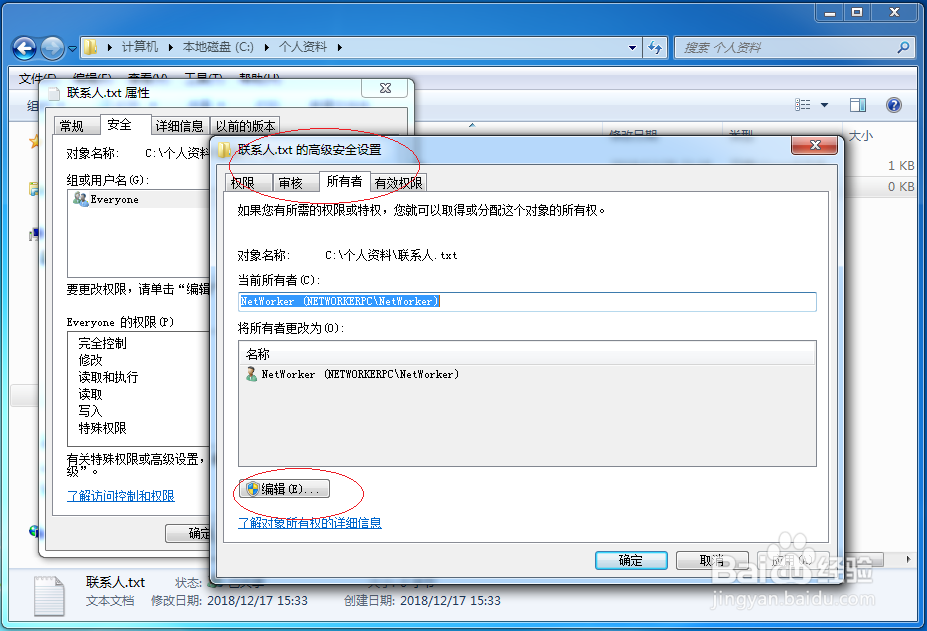
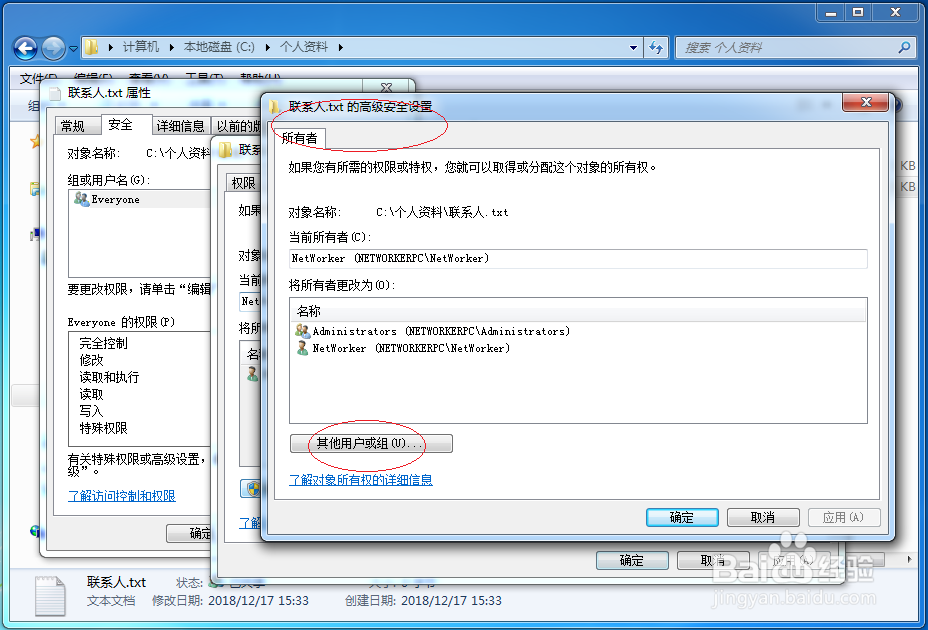
5、点击"联系人.txt的高级安全设置→所有者"标签,点击"将所有者更改为→编辑"按钮。
使用Windows 7如何更改文件的所有者

6、弹出"联系人.txt的高级安全设置"对话框,点击"所有者→将所有者更改为→其他用户或组"按钮。
使用Windows 7如何更改文件的所有者

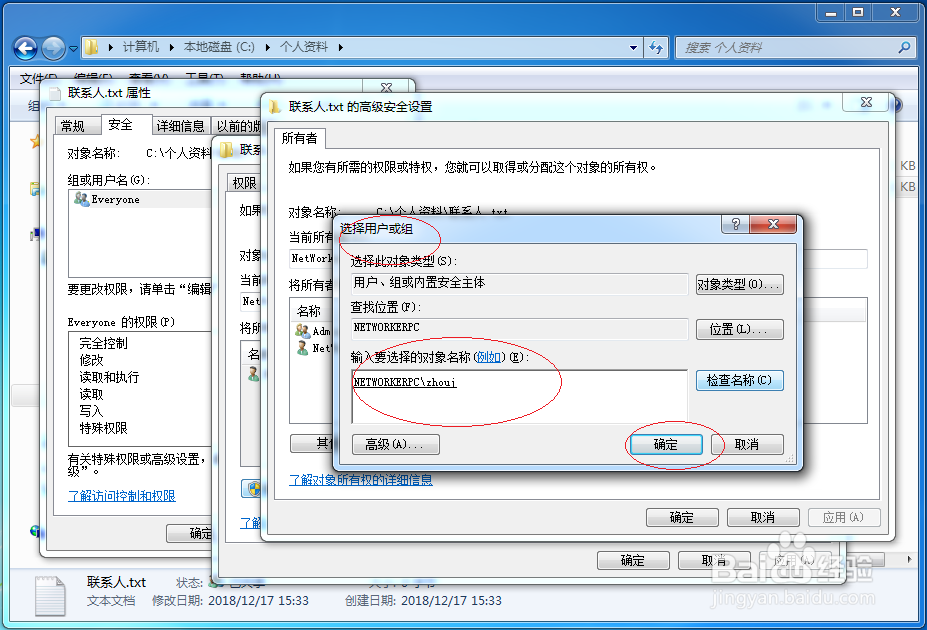
7、弹出"选择用户、计算机、服务账户或组"对话框选择用户,本例到此希望对大家能有所帮助。
使用Windows 7如何更改文件的所有者

  • Win7操作系统更改用户文件的所有者
  • Win10系统怎么定时更改密码?
  • 如何禁止打开计算机管理、组策略?
  • win10怎么删除默认共享
  • server-u做的FTP服务器文件名乱码的解决办法
  • 热门搜索
    大便出血怎么回事 今日头条怎么赚钱 牛鞭怎么吃才壮阳 胸贴怎么清洗 微信评论怎么附加图片 油脂粒怎么去除 麻酱怎么调 信用卡手续费怎么算 头发干枯毛躁怎么办 湖南师范大学怎么样