1、第一步:在ps软件中打开一张需要矫正人物歪头的图片。


2、第二步:快捷键ctrl+J键复制背景图层。

3、第三步:在菜单栏“编辑”中选择“操控变形”。

4、第四步:单击鼠标左键固定住不需要移动的关节处。

5、第五步:按住鼠标左键将头部调正即可。
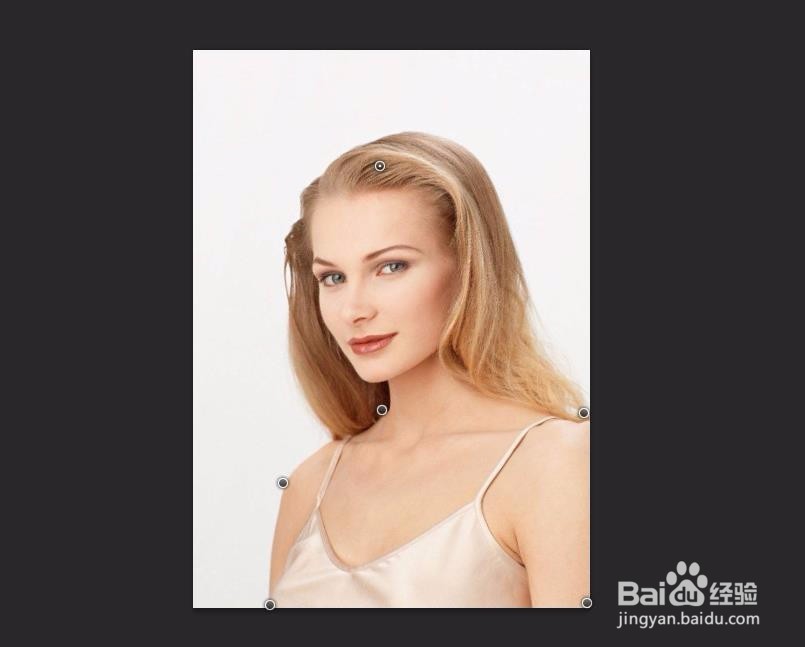

6、调整之后的效果如下图所示。

时间:2026-05-02 21:00:15
1、第一步:在ps软件中打开一张需要矫正人物歪头的图片。
2、第二步:快捷键ctrl+J键复制背景图层。
3、第三步:在菜单栏“编辑”中选择“操控变形”。
4、第四步:单击鼠标左键固定住不需要移动的关节处。
5、第五步:按住鼠标左键将头部调正即可。
6、调整之后的效果如下图所示。
