photoshop中如何编辑扇形字体

 时间:2024-10-12 05:20:11

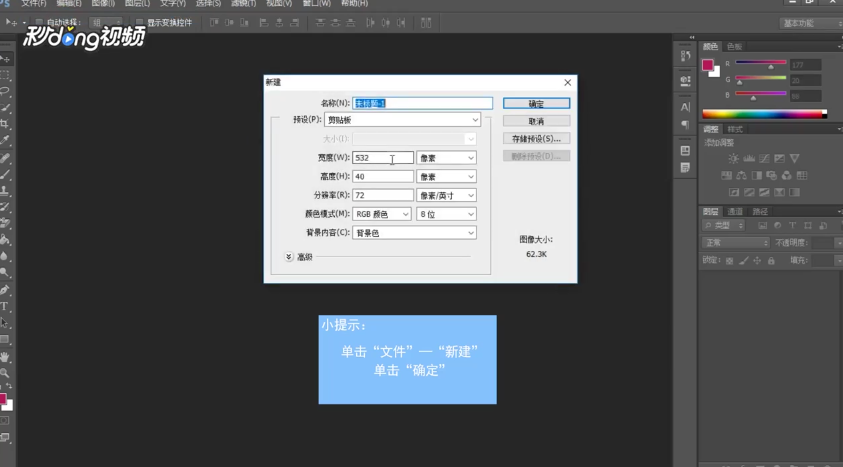
1、首先单击“文件”,点击“新建”,单击“确定”。

photoshop中如何编辑扇形字体

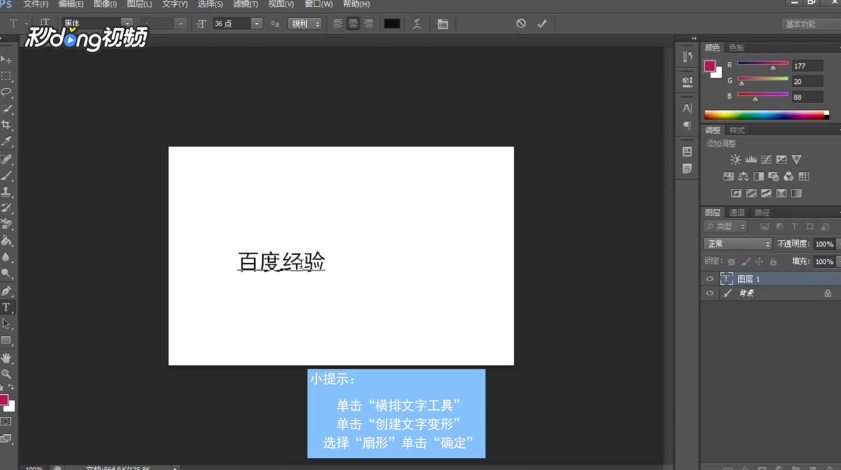
2、其次单击“横排文字工具”,输入文字。

photoshop中如何编辑扇形字体

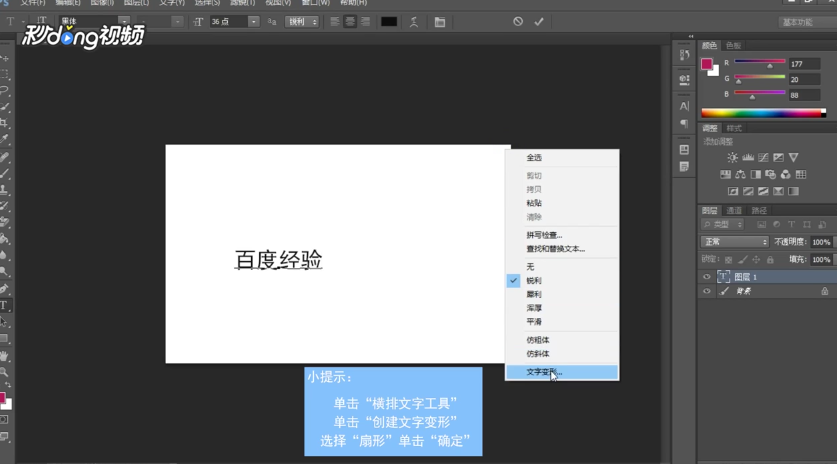
3、然后右键点击,选择“创建文字变形”。

photoshop中如何编辑扇形字体

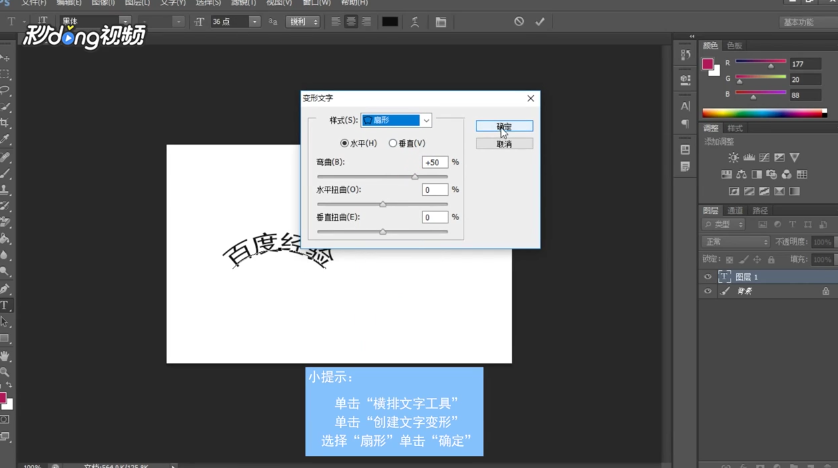
4、最后选择“扇形”单击“确定”即可。

photoshop中如何编辑扇形字体
  • PS怎么制作扇形文字
  • ps怎么绘制拱形
  • PS中平均分布如何使用
  • ps怎么把文字变成扇形
  • ps怎么给文字做叠字效果
  • 热门搜索
    问候的近义词 风热感冒吃什么食物 厉害的近义词 帅哥发型 感冒流鼻涕打喷嚏 迫不及待的近义词是什么 佛山照明怎么样 鱼怎么切片 牙齿断了一半怎么办 怎么回事啊