WPS文档设置只读方式

 时间:2024-10-12 05:03:40

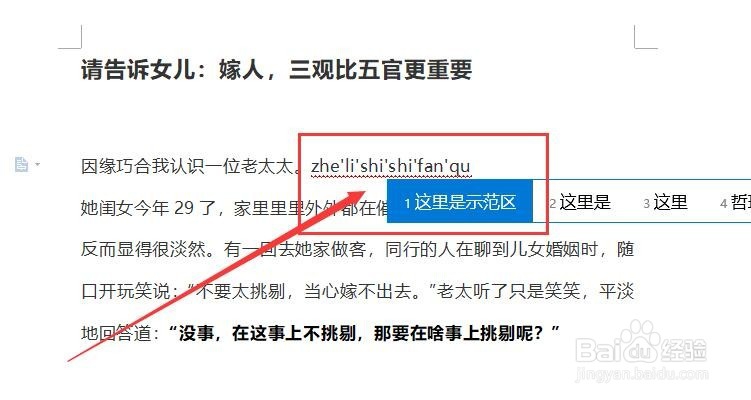
1、将写好的文档,双击打开,此时属于可编辑(如下图)
WPS文档设置只读方式

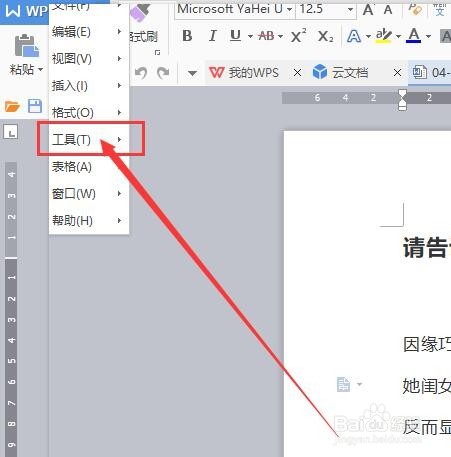
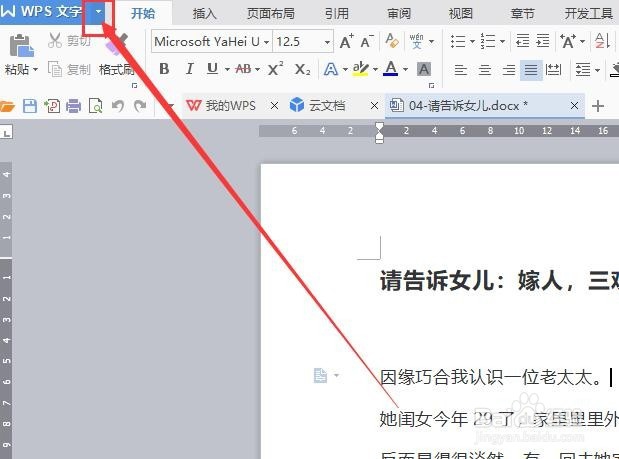
2、在文档的左上角点击三角形图标,出现下拉列表,选择“工具”选项(如下图)
WPS文档设置只读方式WPS文档设置只读方式

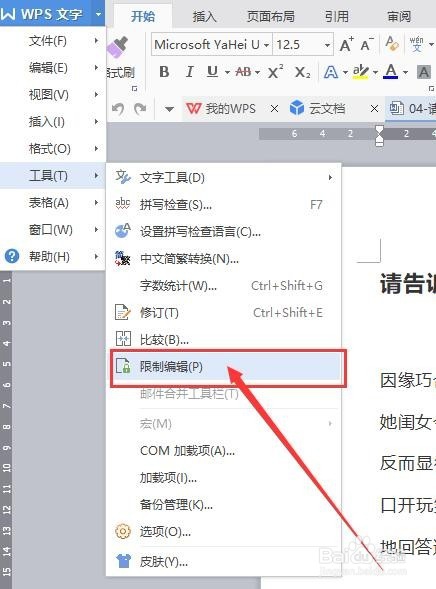
3、显示的下拉列表中,选择“限制编辑”(如下图)

WPS文档设置只读方式

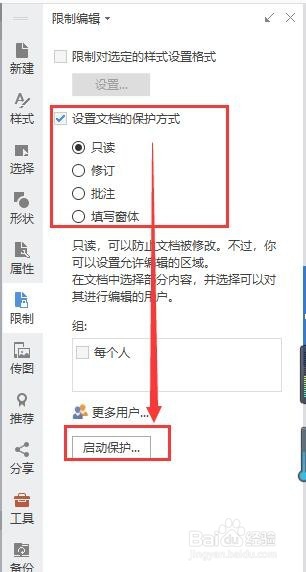
4、在右边显示的框里,“设置文档的保护方式”复选框打勾,单选按钮选择“只读”,然后点击“启动保护”(如下图)
WPS文档设置只读方式

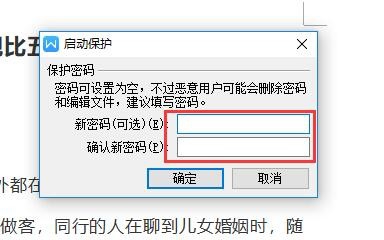
5、在弹出的对话框中,设置密码,点击确定(如下图)

WPS文档设置只读方式

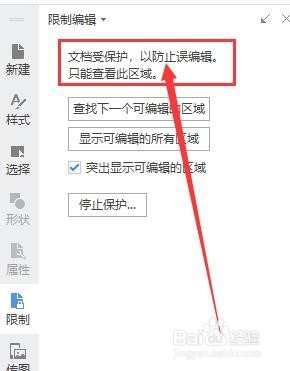
6、右边框里会显示“文档已被保护”(如下图)

WPS文档设置只读方式

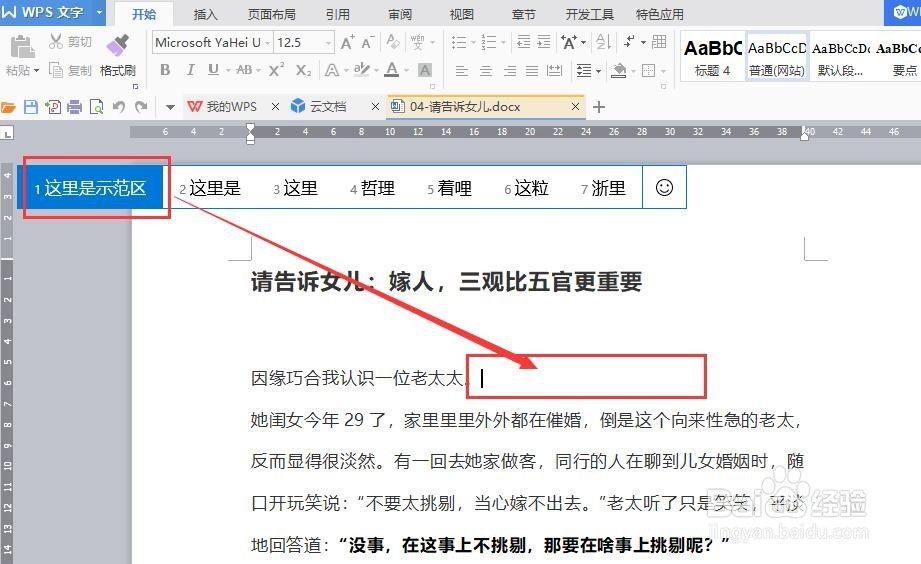
7、点击保存文档按钮,然后关闭文档。选择文档,重新打开。将光标放置在文档里输入文字,会无法输入,因为此时文档已属于“只读”方式。(如下图)
WPS文档设置只读方式
  • WPS怎么进行调试
  • 三级响应口罩怎么戴
  • WPS文字软件如何设置和取消文档保护
  • wps office怎么开启知识社群通知
  • wps文字处理技巧之精解文字粘贴
  • 热门搜索
    脚底板长水泡很痒是怎么回事 西安航空旅游学院 cf怎么卡箱子 三秒胶怎么去除 蓝牙耳机怎么听歌 文昌湖旅游度假区 法恩莎怎么样 炼乳可以做什么 我可以无所谓 京剧唱腔特点