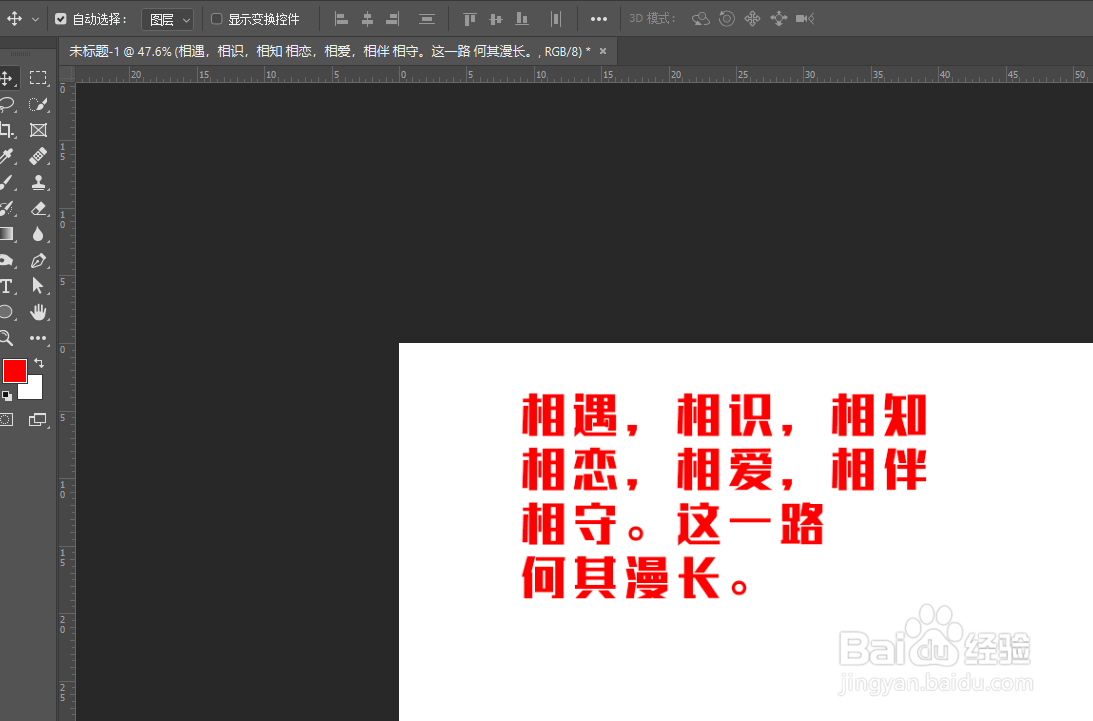
1、在PS2019中,先在画布中输入文本
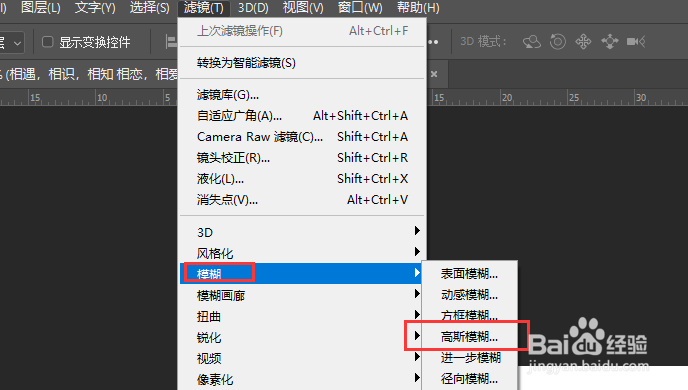
2、然后将菜单栏中的滤镜属性栏打开

3、选择模糊属性中的【高斯模糊】
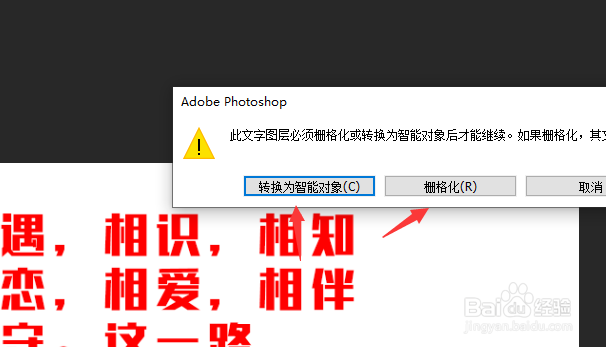
4、将其转为智能对象或删格化,一般选择为智能化对象即可,这样可后期修改属性
5、在高斯面板中,调整半径值,左侧预览到添加的效果,如图所示
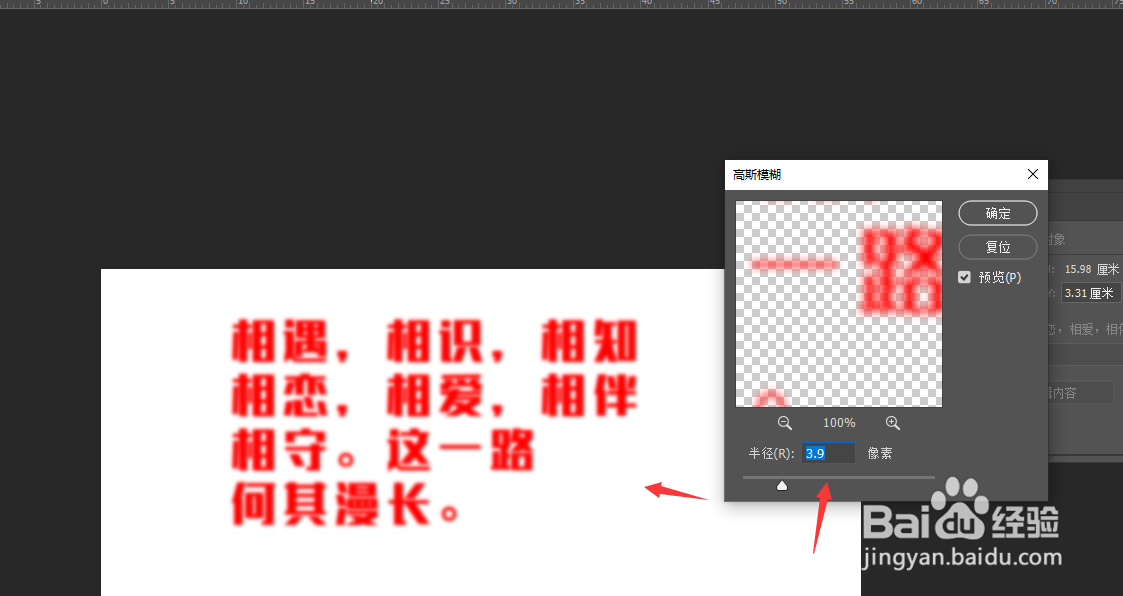
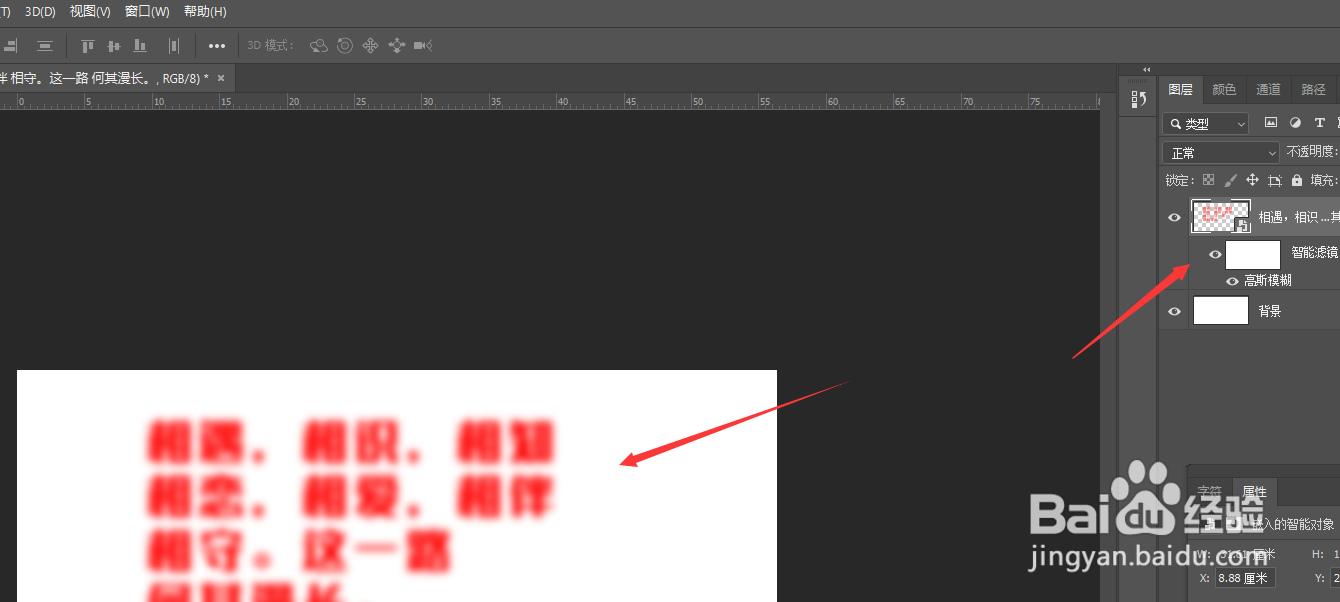
6、最后确定后,得到如图的文本效果,在图层栏中可双击添加的效果进行修改。
时间:2026-05-09 01:08:44
1、在PS2019中,先在画布中输入文本
2、然后将菜单栏中的滤镜属性栏打开
3、选择模糊属性中的【高斯模糊】
4、将其转为智能对象或删格化,一般选择为智能化对象即可,这样可后期修改属性
5、在高斯面板中,调整半径值,左侧预览到添加的效果,如图所示
6、最后确定后,得到如图的文本效果,在图层栏中可双击添加的效果进行修改。
