1、首先点击【插入】→【文本框】

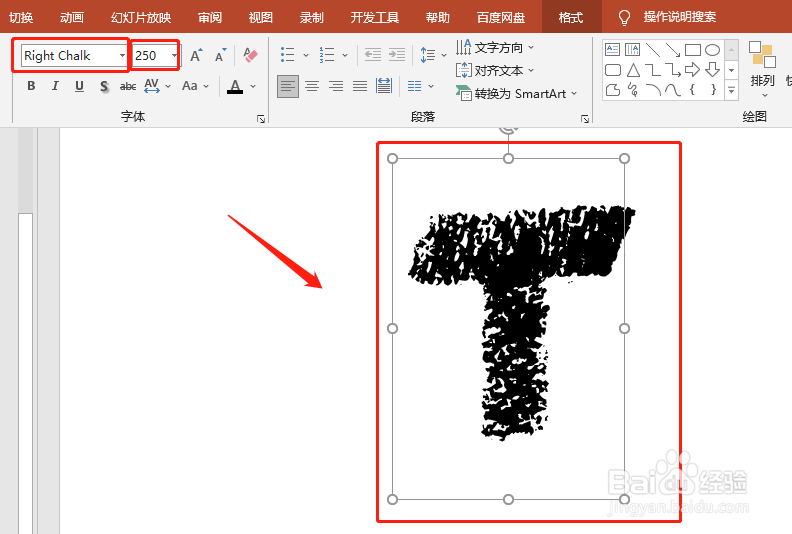
2、输入字母“T”,选择字体为“Right Chalk”, 调整字体大小为250
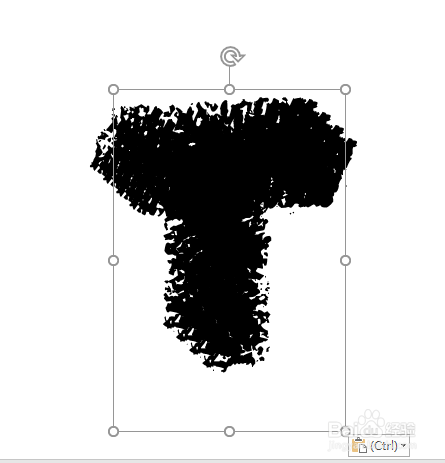
3、多复制几层,并随意调整位置
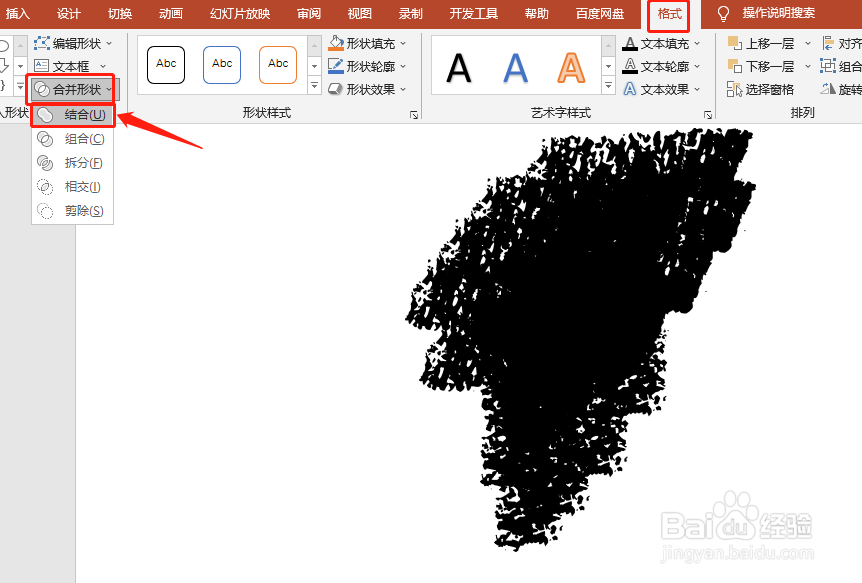
4、按住【Ctrl】+【A】,全选所有的文本,点击【格式】→【合并形状】→【结合】
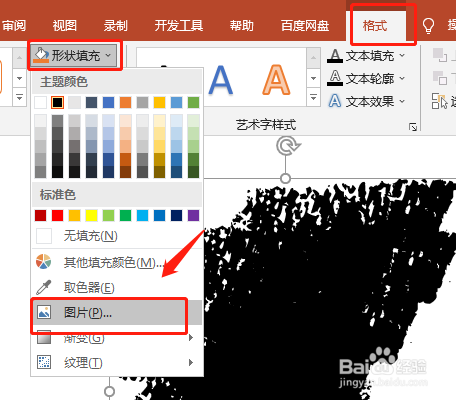
5、点击【格式】→【形状填充】→【图片】
6、插入一张图片,这就完成啦

时间:2026-05-19 00:12:38
1、首先点击【插入】→【文本框】
2、输入字母“T”,选择字体为“Right Chalk”, 调整字体大小为250
3、多复制几层,并随意调整位置
4、按住【Ctrl】+【A】,全选所有的文本,点击【格式】→【合并形状】→【结合】
5、点击【格式】→【形状填充】→【图片】
6、插入一张图片,这就完成啦
