win10系统找不到ie浏览器位置如何解决?

 时间:2026-04-23 02:21:02

1、鼠标右键点击开始菜单,选择“控制面板”;如图所示:

win10系统找不到ie浏览器位置如何解决?

2、在控制面板窗口中,点击“程序”选项进入;如图所示:

win10系统找不到ie浏览器位置如何解决?

3、点“启用或关闭Windows功能”;如图所示:

win10系统找不到ie浏览器位置如何解决?

4、在功能列表中勾选“ie11浏览器”,点击“确定”;如图所示:

win10系统找不到ie浏览器位置如何解决?

5、等待系统功能调用;如图所示:

win10系统找不到ie浏览器位置如何解决?

6、启用成功,点击重新启动计算机即可。如图所示:

win10系统找不到ie浏览器位置如何解决?

1、鼠标右键点击开始菜单,选择“控制面板”;如图所示:

2、在控制面板窗口中,点击“程序”选项进入;如图所示:

3、点“启用或关闭Windows功能”;如图所示:

4、在功能列表中勾选“ie11浏览器”,点击“确定”;如图所示:

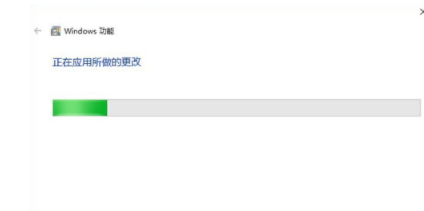
5、等待系统功能调用;如图所示:
6、启用成功,点击重新启动计算机即可。如图所示:

  • ie浏览器怎么卸载
  • 怎样打开win10的ie浏览器
  • ie浏览器怎么卸载?
  • windows11恢复ie浏览器
  • ie浏览器自动跳转edge
  • 热门搜索
    牛排怎么煎好吃又简单 红石中继器怎么用 中医减肥 卫生间漏水怎么补救 怎么去雷神岛 八卦阵怎么摆 黑痣是怎么形成的 上划线怎么输入 怎么买马 路虎手机怎么样