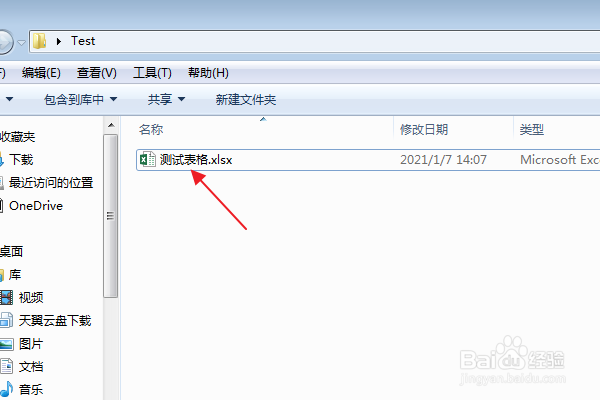
1、首先找到需要编辑的Excel文档,双击打开,进入编辑界面。
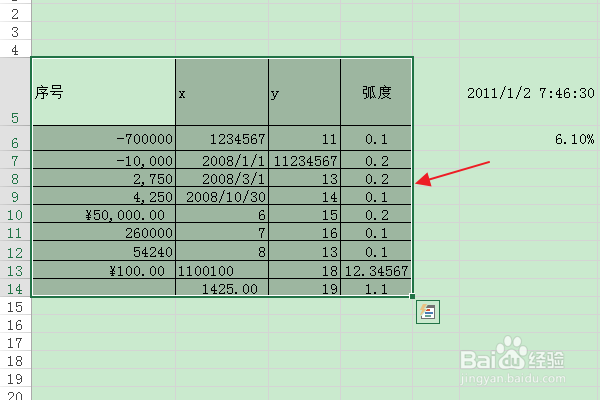
2、在编辑区中输入所需的表格数据,选择所需的单元格区域。
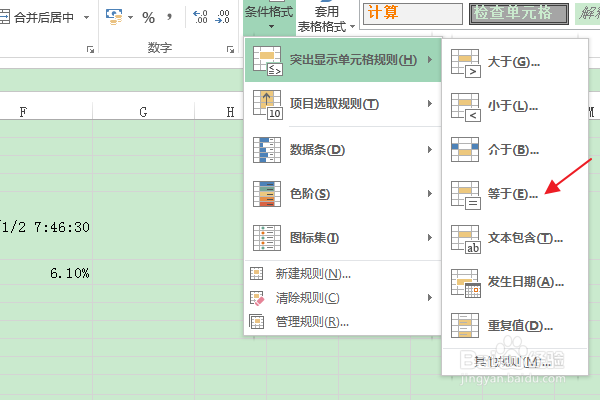
3、在上方“开始”选项卡中,点击“样式”组中的“条件格式”按钮。

4、在弹出下拉列表中,选择“突出显示单元格规则”。

5、在弹出子列表中,选择“等于”选项。
6、在弹出的“等于”选择框中,在文本框中输入数值“13”,在“设置为”列表框中选择“浅红填充色深红色文本”,点击确定按钮。

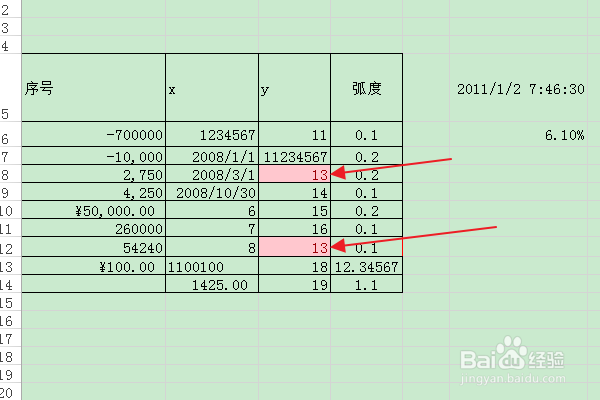
7、返回编辑区,则在选中单元格区域中会使用指定的颜色突出显示等于 13 的所有单元格数据。
时间:2026-04-23 17:49:13
1、首先找到需要编辑的Excel文档,双击打开,进入编辑界面。
2、在编辑区中输入所需的表格数据,选择所需的单元格区域。
3、在上方“开始”选项卡中,点击“样式”组中的“条件格式”按钮。
4、在弹出下拉列表中,选择“突出显示单元格规则”。
5、在弹出子列表中,选择“等于”选项。
6、在弹出的“等于”选择框中,在文本框中输入数值“13”,在“设置为”列表框中选择“浅红填充色深红色文本”,点击确定按钮。
7、返回编辑区,则在选中单元格区域中会使用指定的颜色突出显示等于 13 的所有单元格数据。
