Win10怎么设置共享文件夹

 时间:2026-04-30 06:57:44

1、双击Win10系统桌面上的这台电脑,找到要共享的文件夹,如下图所示。

Win10怎么设置共享文件夹

2、右键要共享的文件夹,将鼠标移动到“共享“上,点击特定用户。如下图所示。

Win10怎么设置共享文件夹

3、点击后,弹出文件共享窗口,点击下面的向下箭头,可以打开下拉共享用列表,如下图所示。

Win10怎么设置共享文件夹

4、选择要共享的用户,点击添加,如下图所示。

Win10怎么设置共享文件夹

5、点击后,共享的用户就可以在底下的方框里看到,如下图所示。

Win10怎么设置共享文件夹

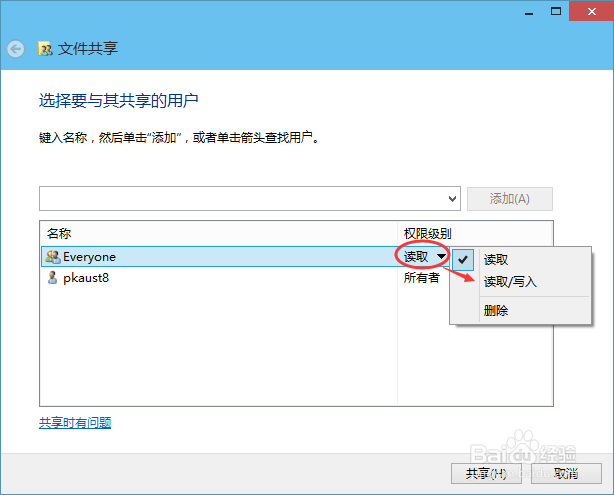
6、点击底下方框的权限级别向下箭头,可以设置权限。如下图所示。

Win10怎么设置共享文件夹

7、都设置好后,点击共享。如下图所示。

Win10怎么设置共享文件夹

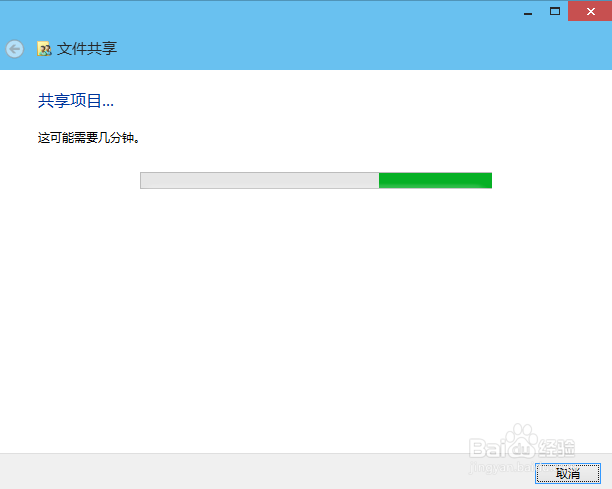
8、点击后,系统设置共享文件夹,要等待几分钟,如下图所示。

Win10怎么设置共享文件夹

9、系统提示共享文件夹设置成功,点击完成。如下图所示。

Win10怎么设置共享文件夹

  • win10如何共享文件夹
  • Win10怎么设置共享文件夹
  • Win10控制面板没有家庭组怎么解决?
  • win10共享文件没有权限访问
  • win10工作组在哪里
  • 热门搜索
    我的世界怎么回血 eric怎么读 苹果手机怎么充值 小孩消化不良怎么办 怎么注销qq号 服务密码怎么查 文化程度怎么填 ps吸管工具怎么用 日语我爱你怎么说 键盘驱动怎么重新安装