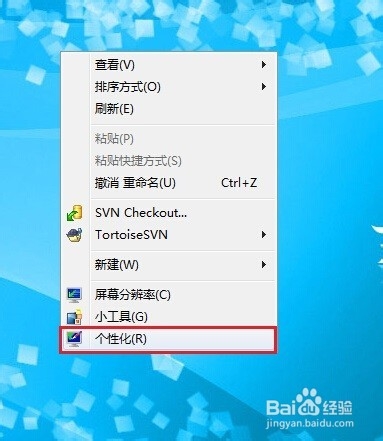
1、我们在电脑桌面上的空白处点击鼠标右键,选择“个性化(R)”选项,点击进入。
2、进入“个性化”选项之后,我们看到如下界面,在图片的右下角有一个“屏幕保护程序”选项,我们点击进入。

3、然后我们在选择“更改电源设置“选项,点击进入。

4、之后我们看到如下界面,选择的是”平衡(推荐)“一栏对应的”更改计划设置“。如果前面选择的是”节能“一栏的话,那么我们就点击”节能“对应的”更改计划设置“。

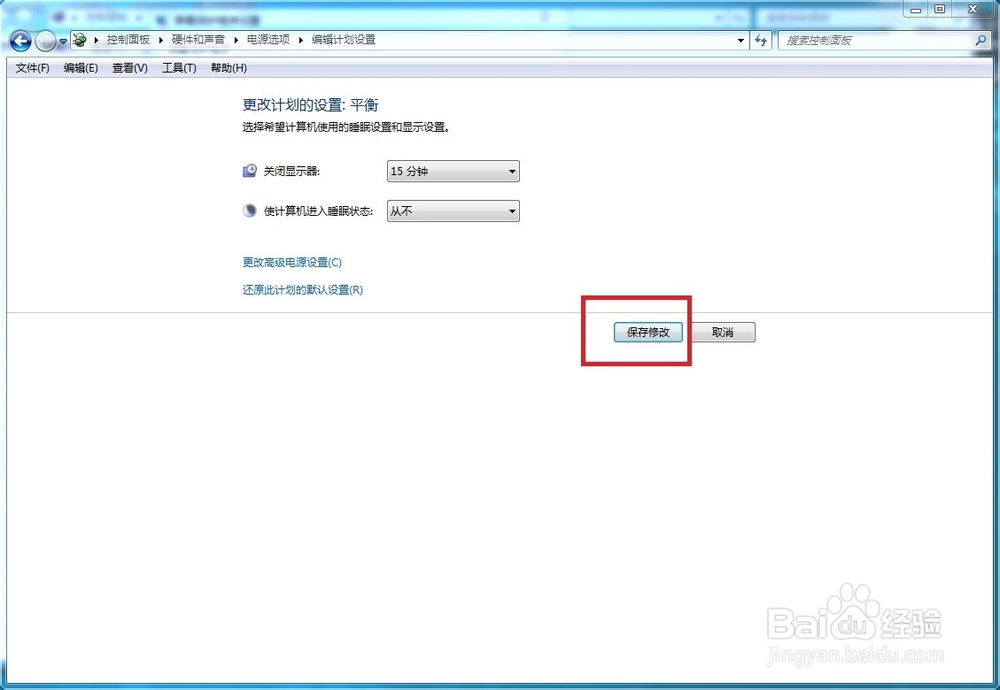
5、点击进入”更改计划设置“后,我们看到如下界面。

6、我们设置”关闭显示器“的时间,这里的意思是隔多久没人操作电脑,屏幕就会进入屏保状态。

7、我们设置”是计算机进入睡眠状态“的时间,按照自己的需求设置,这里意思是隔多久没有人操作电脑,屏幕就会进入睡眠状态。

8、亲,最后别忘了点击”保存修改“按钮,这样就大公告成了。