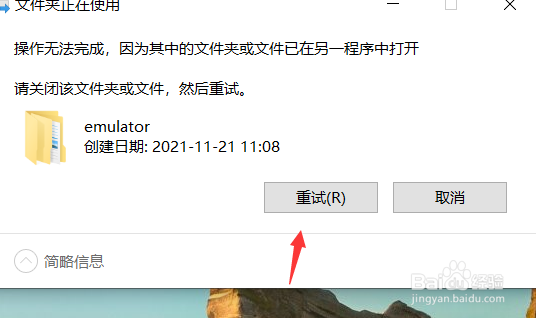
1、首先我们这里就以下面这个文件夹为例子,删除时候弹出的提示。
2、这个时候我们需要找到是启动了什么进程,鼠标右击桌面任务栏的空白处,打开我们的任务栏。

3、打开之后我们点击左上角的进程选项。

4、在这个进程选项的列表下我们需要找到这个文件夹里正在使用的文件对应的进程。

5、找到之后我们选中它,点击右下角的结束任务。

6、这个时候重新返回我们刚才删除不了的文件夹点击删除就可以删掉了。
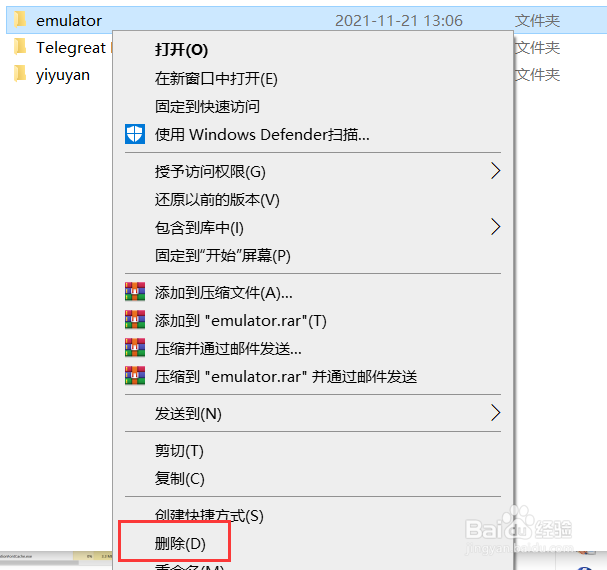
1、1.首先我们这里就以下面这个文件夹为例子,删除时候弹出的提示。
2.这个时候我们需要找到是启动了什么进程,鼠标右击桌面任务栏的空白处,打开我们的任务栏。
3.打开之后我们点击左上角的进程选项。
4.在这个进程选项的列表下我们需要找到这个文件夹里正在使用的文件对应的进程。
5.找到之后我们选中它,点击右下角的结束任务。
6.这个时候重新返回我们刚才删除不了的文件夹点击删除就可以删掉了。
