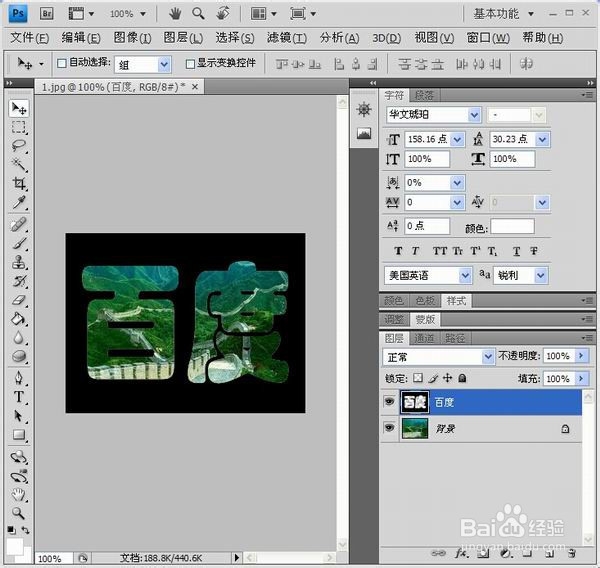
1、双击PhotoShop图标,打开软件。
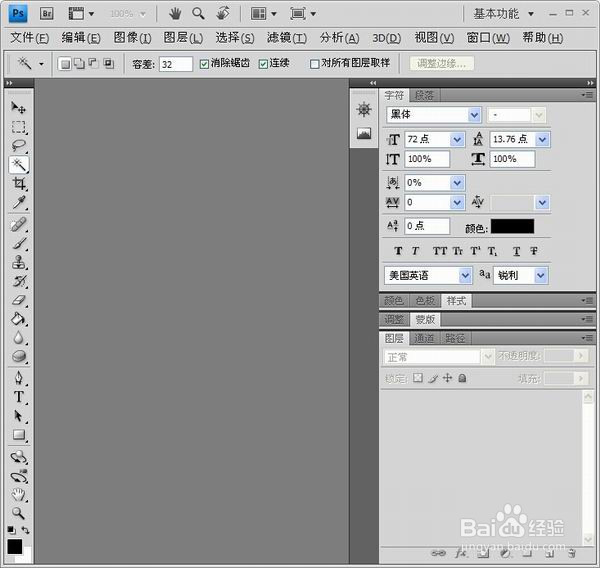
2、点击“文件”,然后在下拉菜单中选择“打开”。

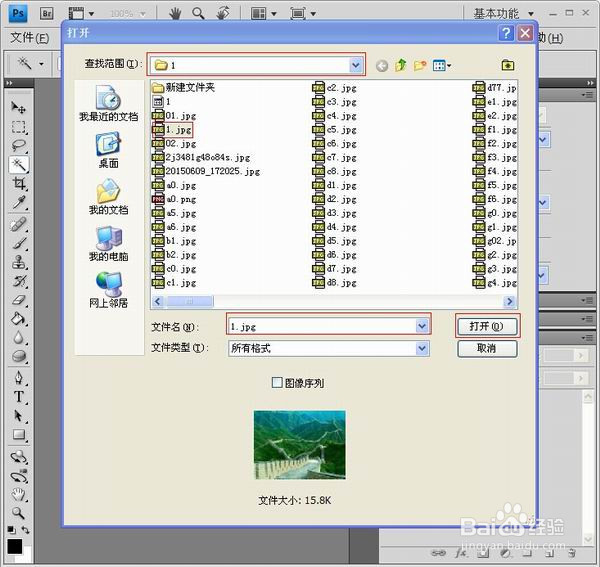
3、这一步我们的目标是打开一副图片,在“打开”对话窗中,选择图片的路径,找到并选中图片后,点击“打开”按钮。
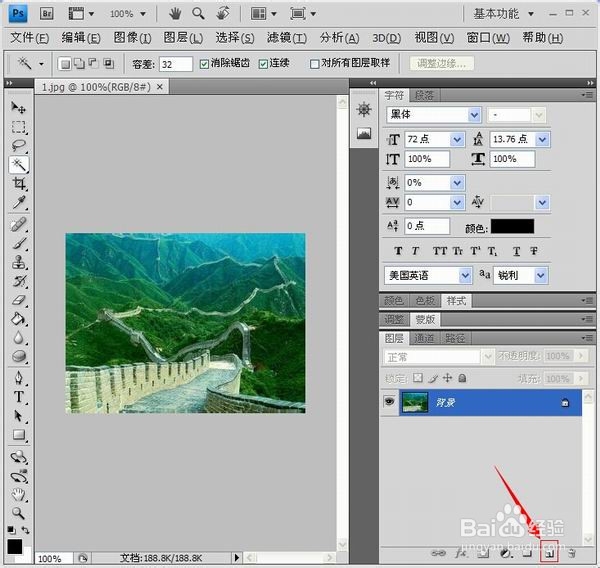
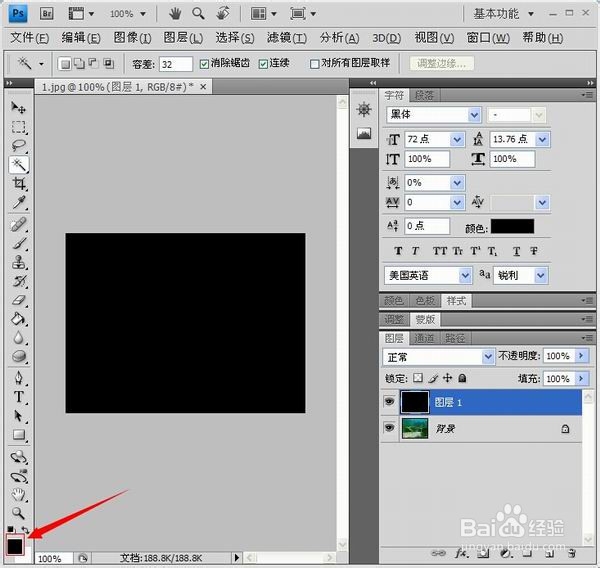
4、点击右下角的“创建新图层”按钮来创建一个新的图层。
5、前景色设置为黑色,然后按快捷键“Alt+Delete”,将前景色加到新建的图层中去。
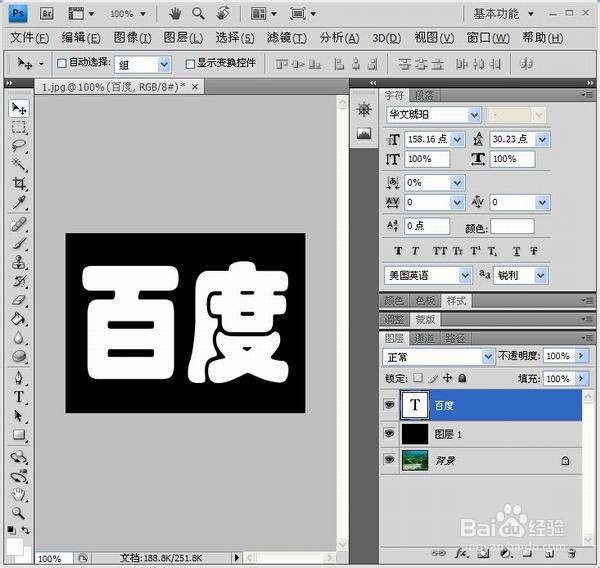
6、点击左侧工具栏中的“文字”工具,颜色选择白色,然后输入我们要做的文字。
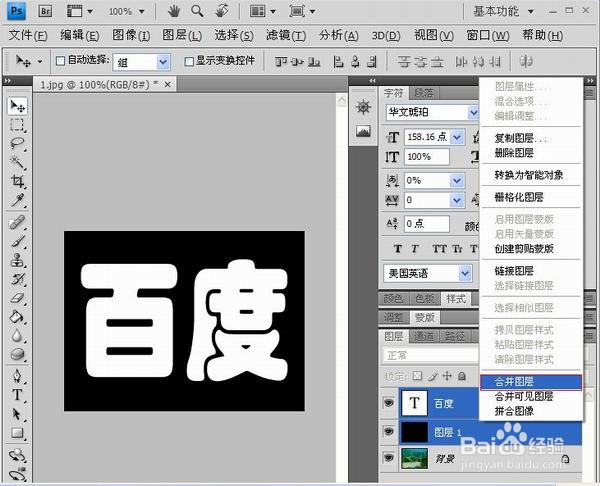
7、将文字图层与黑色图层选中后点鼠标右键,在菜单中选择“合并图层”,这时文字与黑色图层合并为一个图层。
8、选择左侧工具栏中的“魔棒”工具,选中添加的白字部分,并删除选区。这时文字变成了镂空字,可以透过文字看到下面的图层。