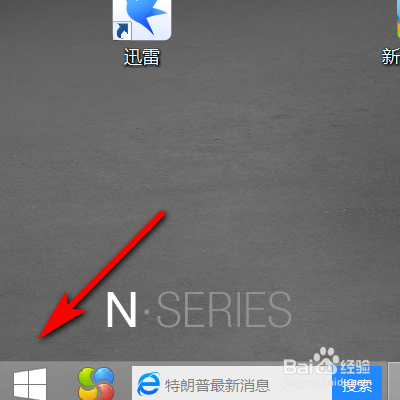
1、首先在电脑里面点击左下角的windows图标。
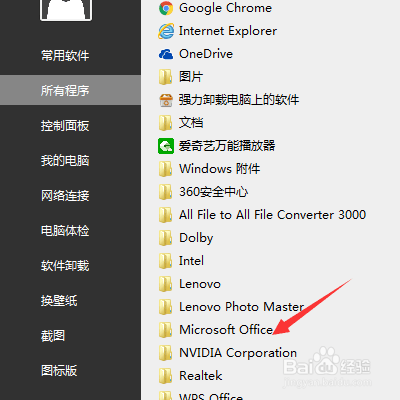
2、接着在弹出来的菜单栏里面选择所有程序。

3、点击了所有程序之后,然后在里面找到Microsoft Office。
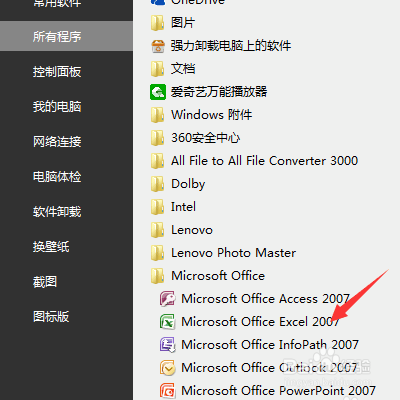
4、打开了这个文件夹之后,在里面找到Microsoft Office Excel 办公软件。
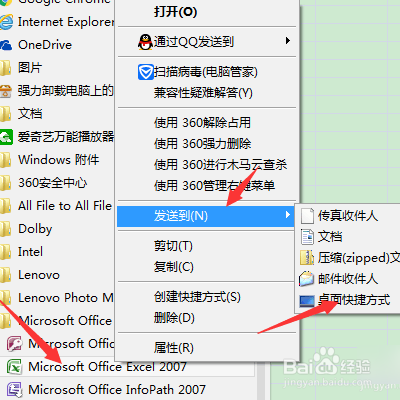
5、然后选择此文件,右键单击这个文件。选择发送到-桌面快捷方式即可。
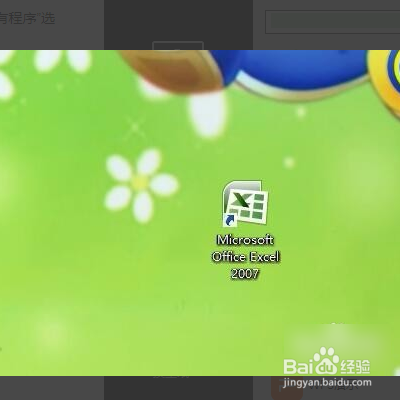
6、这样就可以在电脑桌面上找到EXCEL表格了。
时间:2026-04-22 01:25:50
1、首先在电脑里面点击左下角的windows图标。
2、接着在弹出来的菜单栏里面选择所有程序。
3、点击了所有程序之后,然后在里面找到Microsoft Office。
4、打开了这个文件夹之后,在里面找到Microsoft Office Excel 办公软件。
5、然后选择此文件,右键单击这个文件。选择发送到-桌面快捷方式即可。
6、这样就可以在电脑桌面上找到EXCEL表格了。
