1、对下面这个表格进行操作。
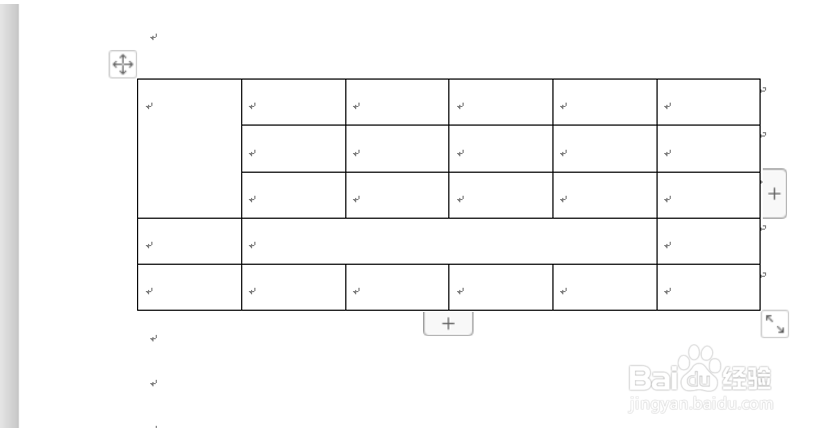
2、如果是合并单元格的话,把需要合并的单元格全部选中。

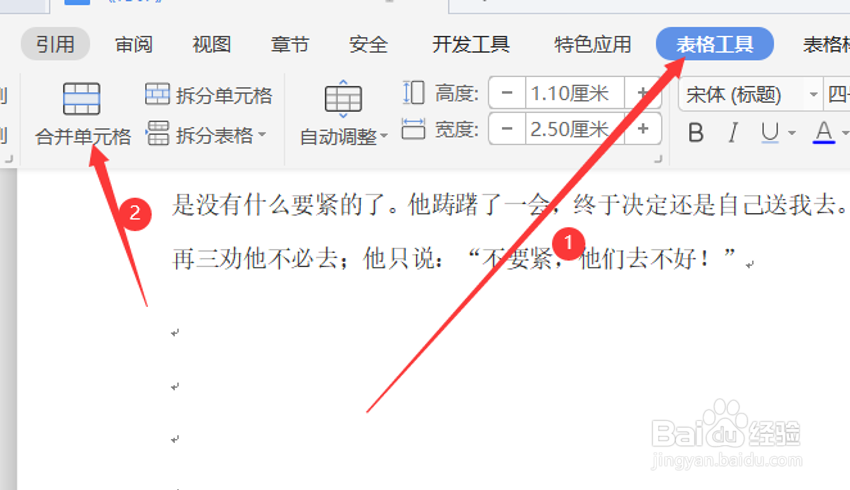
3、在上方的表格工具中选择合并单元格。
4、如果是要拆分单元格的话,选中所需要拆分的单元格。

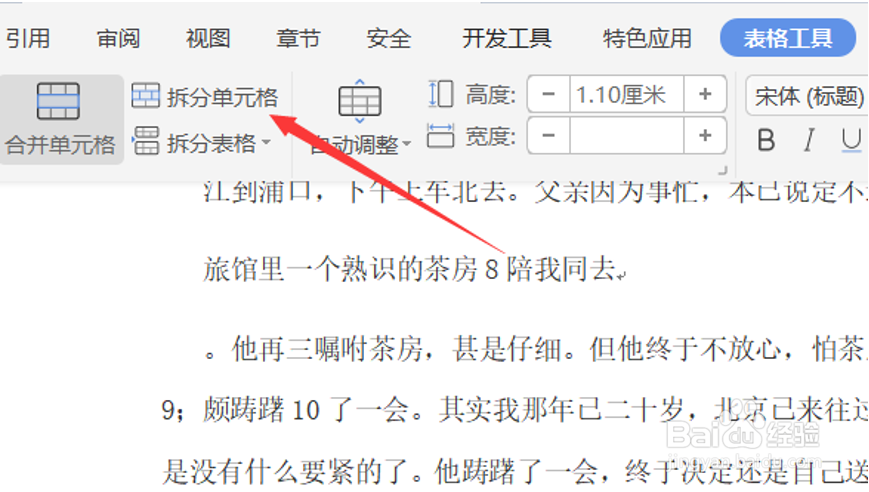
5、和合并单元格一样,选择表格工具中的拆分单元格。
6、这时会蹦出一个对话框,可以根据需要选择拆分的列数,点击确定。

时间:2026-05-06 07:53:20
1、对下面这个表格进行操作。
2、如果是合并单元格的话,把需要合并的单元格全部选中。
3、在上方的表格工具中选择合并单元格。
4、如果是要拆分单元格的话,选中所需要拆分的单元格。
5、和合并单元格一样,选择表格工具中的拆分单元格。
6、这时会蹦出一个对话框,可以根据需要选择拆分的列数,点击确定。
