iPhone6下载PP助手,苹果6怎么安装PP助手

 时间:2024-10-12 23:37:01

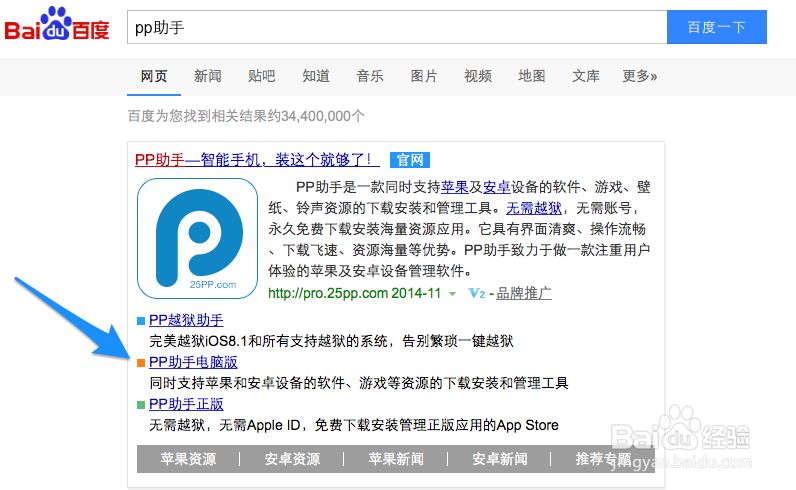
1、首先我们在电脑上,通过百度搜索“PP助手”关键字,点击页面中的“电脑版”链接 。
iPhone6下载PP助手,苹果6怎么安装PP助手

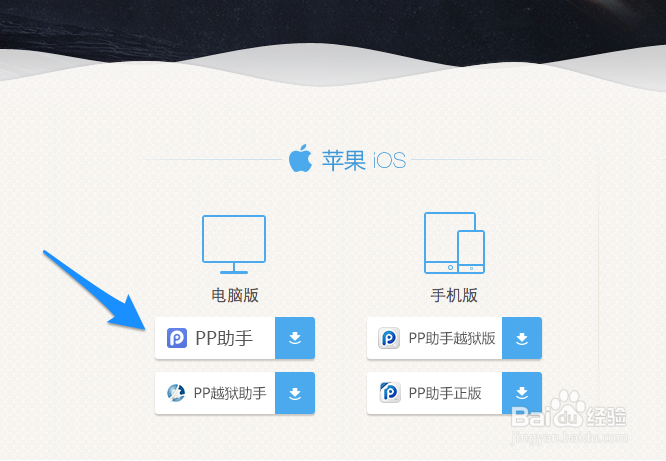
2、接着会跳转到 PP 助手的下载页面,点击电脑版下的“PP助手”按钮,即可开始下载。
iPhone6下载PP助手,苹果6怎么安装PP助手

3、下载完成以后,在电脑上安装好,然后打开 PP 助手,并把 iPhone 与电脑用数据线连接起来。

iPhone6下载PP助手,苹果6怎么安装PP助手

4、当 PP 助手与 iPhone 连接成功以后,会在窗口左侧显示我们的手机。接下来请点击窗口右侧的“安装PP助手正式版”图标,如图所示

iPhone6下载PP助手,苹果6怎么安装PP助手

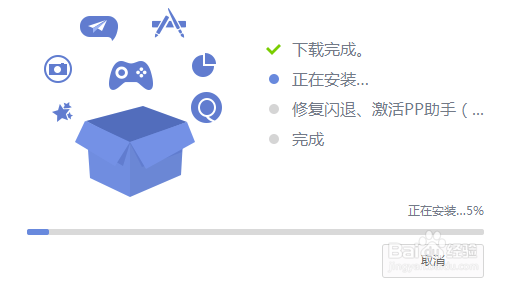
5、随后会自动下载手机版的 PP 助手,如图所示

iPhone6下载PP助手,苹果6怎么安装PP助手

6、当下载完成以后,会自动安装到 iPhone 上,如图所示

iPhone6下载PP助手,苹果6怎么安装PP助手

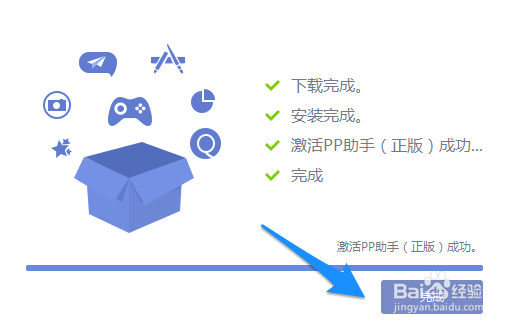
7、安装完成以后,点击“完成”按钮收工。

iPhone6下载PP助手,苹果6怎么安装PP助手

8、接下来我们回到 iPhone 的主屏上,即可在屏幕上找到 PP助手应用图标了。

iPhone6下载PP助手,苹果6怎么安装PP助手

9、第一次打开它,需要点击“信任”按钮,随后即可就可以在 iPhone6 上使用 PP助手了。

iPhone6下载PP助手,苹果6怎么安装PP助手iPhone6下载PP助手,苹果6怎么安装PP助手
  • iPhone如何免费安装软件
  • iphone4如何下载软件
  • 苹果手机apple id被锁定怎样解决
  • iOS9 App Store无法下载,iOS9 App Store打不开
  • 苹果手机怎么注册Apple ID
  • 热门搜索
    野外烧烤需要准备什么 什么是七年之痒 什么叫团队 equipment是什么意思 运动员加油稿 expert什么意思 经常趴着睡觉对身体有什么危害 有什么好看的电影吗 运动鞋图片 土元养殖