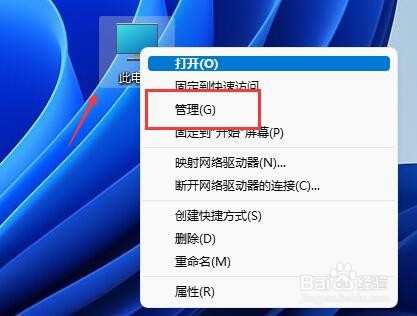
1、首先右键“此电脑”,打开计算机“管理”
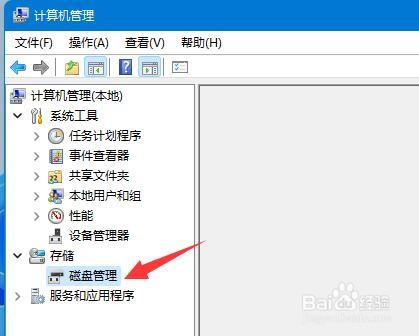
2、接着进入左边存储选项下的“磁盘管理”
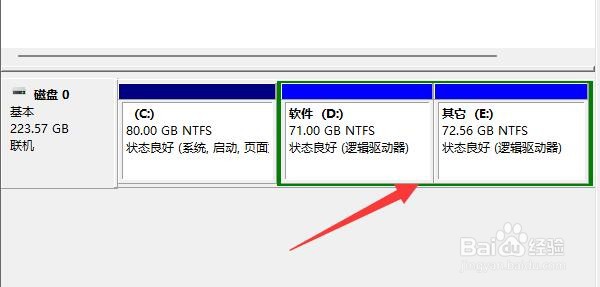
3、然后查看右侧磁盘情况,是否有可用空间。
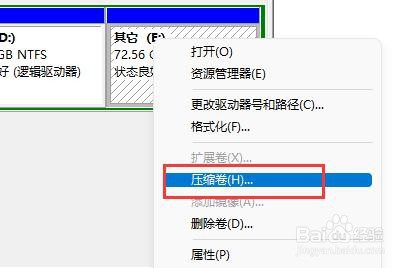
4、没有可用空间的话,右键有空间的磁盘,选择“压缩卷”
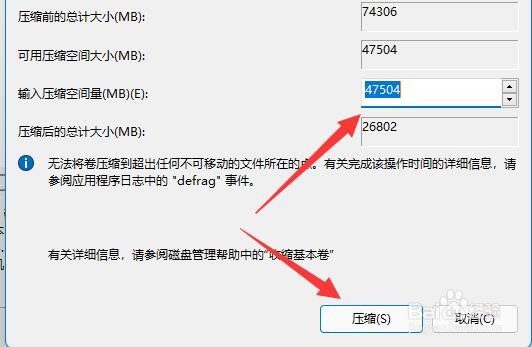
5、然后选择需要腾出的空间量,点击“压缩”
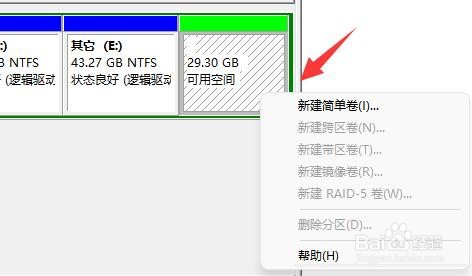
6、压缩完成就能出现可用空间了,右键它,选择“新建简单卷”
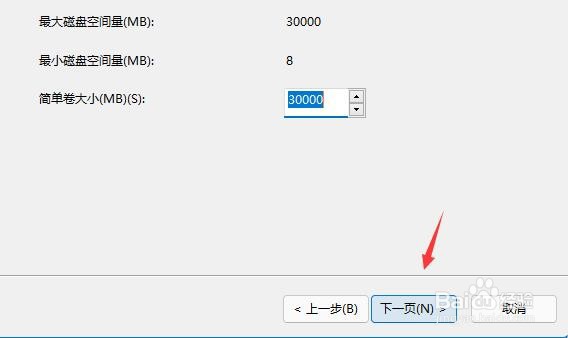
7、再输入想要的简单卷大小,点击“下一页”
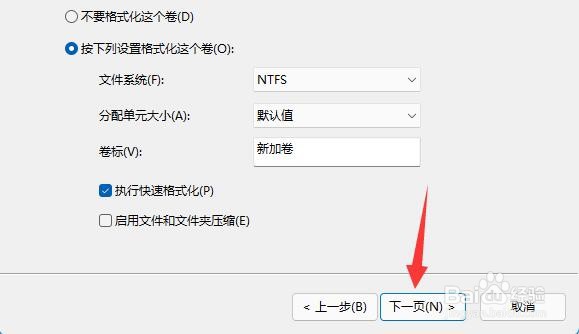
8、其他设置全部保持默认,点击“下一页”
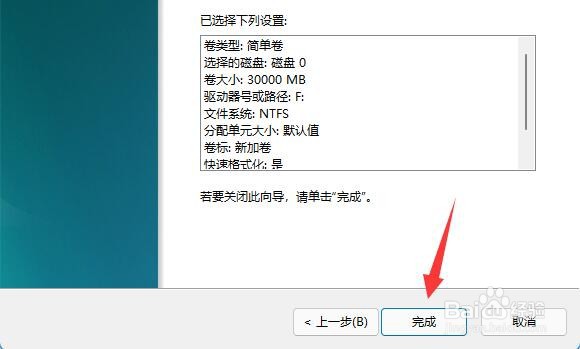
9、最后点击“完成”就可以创建新的分区了。
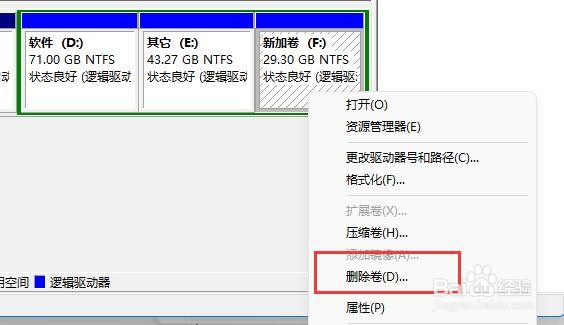
10、如果我们有不需要的分区,直接右键,点击“删除卷”即可。
时间:2026-04-23 06:25:11
1、首先右键“此电脑”,打开计算机“管理”
2、接着进入左边存储选项下的“磁盘管理”
3、然后查看右侧磁盘情况,是否有可用空间。
4、没有可用空间的话,右键有空间的磁盘,选择“压缩卷”
5、然后选择需要腾出的空间量,点击“压缩”
6、压缩完成就能出现可用空间了,右键它,选择“新建简单卷”
7、再输入想要的简单卷大小,点击“下一页”
8、其他设置全部保持默认,点击“下一页”
9、最后点击“完成”就可以创建新的分区了。
10、如果我们有不需要的分区,直接右键,点击“删除卷”即可。
