PPT的flash动画插入文字技巧

 时间:2026-02-15 15:24:01

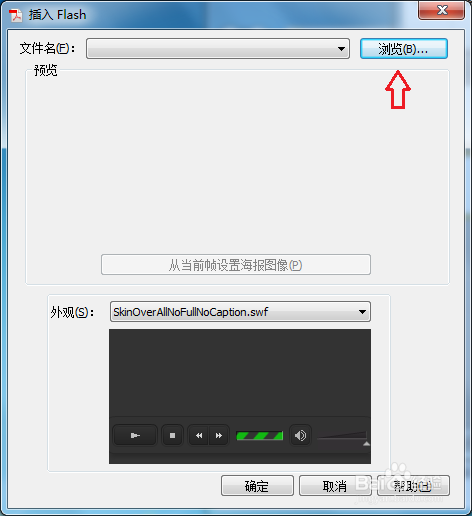
1、打开ppt文档,点击菜单栏上面的【插入】,【嵌入Flash】。

PPT的flash动画插入文字技巧

2、点击【浏览】,找到要插入的flash动画,然后双击打开。

PPT的flash动画插入文字技巧

PPT的flash动画插入文字技巧

PPT的flash动画插入文字技巧

3、调整flash动画的宽度。

PPT的flash动画插入文字技巧

PPT的flash动画插入文字技巧

4、在flash动画上面单击右键,选择“属性”。

PPT的flash动画插入文字技巧

5、在属性里面设置flash动画的背景颜色,如:在BGColor里面将000000改成FFFFFF,即黑色背景改成白色。

PPT的flash动画插入文字技巧

PPT的flash动画插入文字技巧

6、点击菜单栏上面的【开发工具】,在控件工具栏里面点击【标签(ActiveX控件)】,然后在flash画面上绘制它的大致大小。

PPT的flash动画插入文字技巧

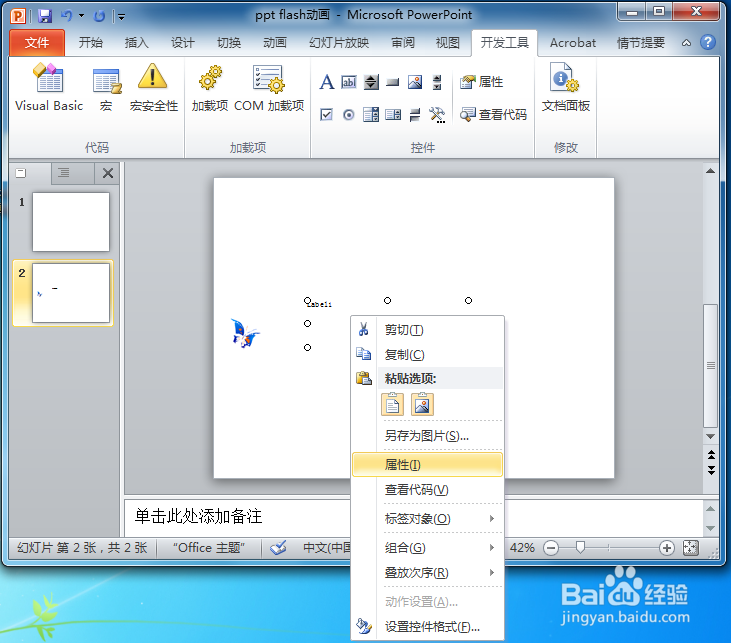
7、在插入的“标签(ActiveX控件)”上面单击右键,选择“属性”。

PPT的flash动画插入文字技巧

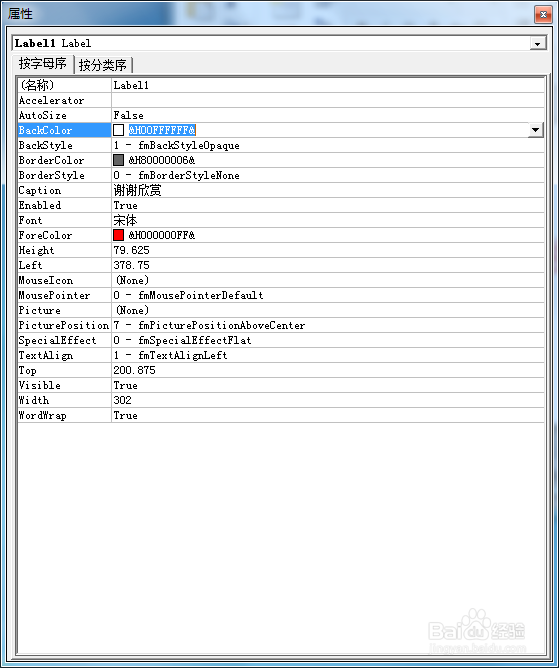
8、在属性里面修改要显示的文字内容(Caption),字体(Font),颜色(ForeColor),背景(BackColor)等。
PPT的flash动画插入文字技巧

9、文字的属性设置完成之后,再根据动画内容来调整文字的位置,flash动画上面插入要显示的文字处理完成。

PPT的flash动画插入文字技巧

PPT的flash动画插入文字技巧

  • 怎样在scratch3.0中绘制没有黑色边框色的椭圆
  • PPT怎么画祥云图案? ppt祥云图案的制作方法?
  • PPT2010实现文字过光效果
  • 怎样在Authorware中插入flash movie
  • flash制作卡通小鱼
  • 热门搜索
    辣豆腐的家常做法 葱烧海参做法 黄油曲奇饼干的做法 可乐鸡腿的做法 财务报表怎么做 刹怎么读 昼怎么读 巍怎么读 菌菇汤的家常做法 炸素萝卜丸子的做法