word中,怎么把页码从第三页开始标起

 时间:2024-10-12 09:26:33

具体操作步骤如下:

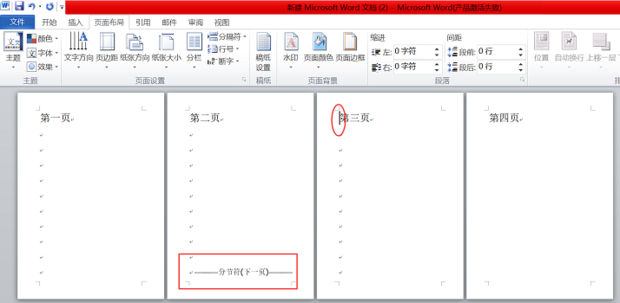
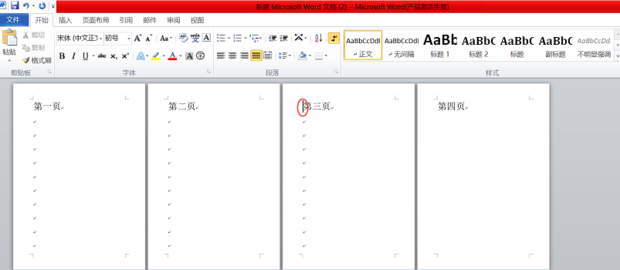
1、打开要设置页码的文件,使光标置于第3页的最前面。
word中,怎么把页码从第三页开始标起

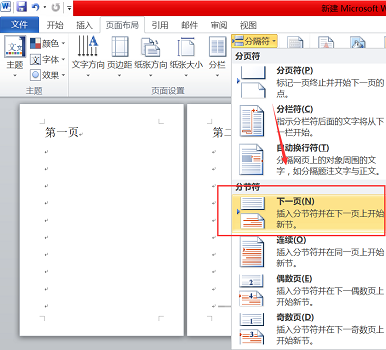
3、这时光标依然在第3页的最前面,而第二页出现了“分节符”的字样。

word中,怎么把页码从第三页开始标起

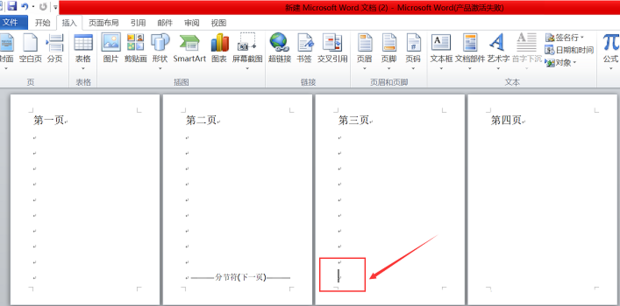
4、再将光标置于第3页最末的位置。

word中,怎么把页码从第三页开始标起

5、依然在在【页面布局】这一栏里的【分隔符】下选择“下一页”。

word中,怎么把页码从第三页开始标起

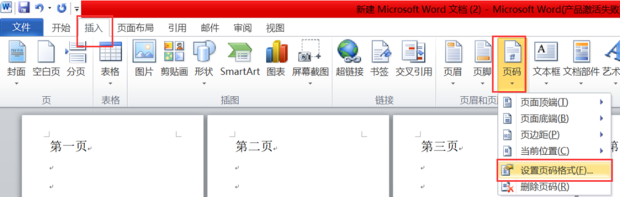
6、然后再使光标移至第3页最前面,然后选择【插入】一栏下【页码】里的“设置页码”。

word中,怎么把页码从第三页开始标起

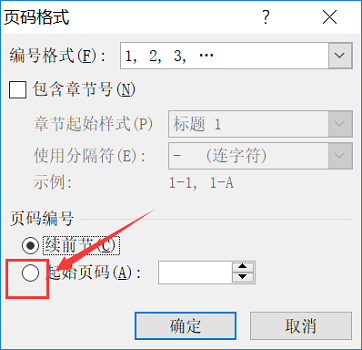
7、弹出对话框后,点击“起始页码”前的小圆圈。

word中,怎么把页码从第三页开始标起

8、然后点击【确定】。

word中,怎么把页码从第三页开始标起

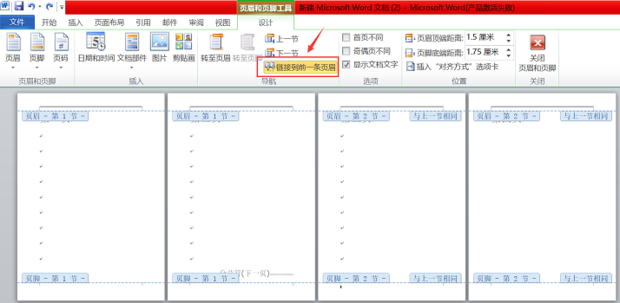
9、双击第3页页码所在处,然后点击【链接到前一条页眉】。

word中,怎么把页码从第三页开始标起

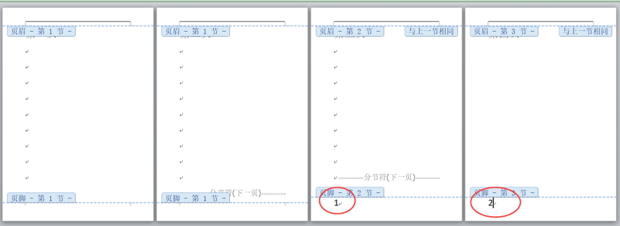
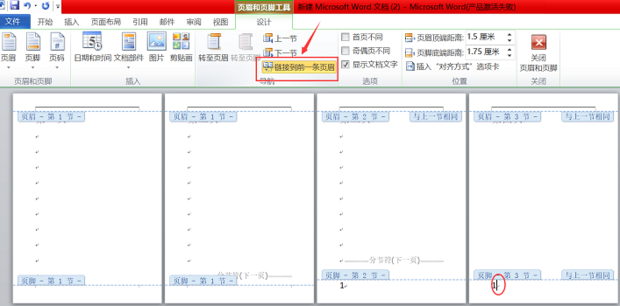
10、输入页码后,发现前两页没有出现页码,这时把光标移到第4页的页码上。然后点击上方的【链接到前一条页眉】。
word中,怎么把页码从第三页开始标起

11、将第4页的页码改成“2”即可。

word中,怎么把页码从第三页开始标起

  • 页码怎么从第3页开始设置页码
  • 页码从第三页开始设置怎么设
  • word如何删除首页页码
  • 怎么从第三页开始设置页码为1
  • 怎么设置页码从第三页开始为第一页
  • 热门搜索
    异世农家生活 wapi是什么 笔记本电池如何保养 科技改变生活ppt 家庭与生活报 生活英语单词 伦理学与生活 雅宝家具怎么样 中考分数低怎么上高中 如何清肠排宿便