Word的格式刷怎么使用?

 时间:2026-04-23 16:27:31

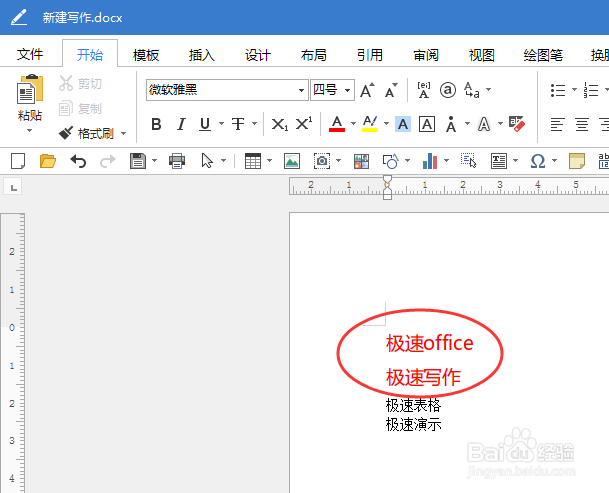
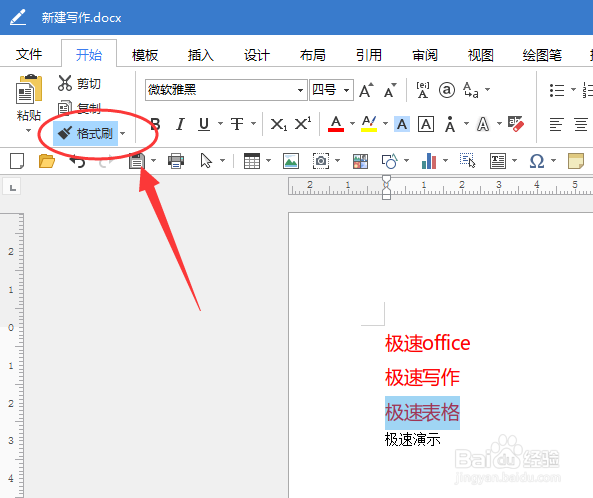
1、首先选中作为样式的文本1,点击工具栏“开始”中的“格式刷”

Word的格式刷怎么使用?

2、或者选中样本的文本2后,在上方会自动出现的快速设置菜单栏,选择“格式刷”

Word的格式刷怎么使用?

3、这时会发现鼠标光标变成小刷子,然后选中被应用样式的文本

Word的格式刷怎么使用?

4、松开鼠标就会发现此时文本2的字体颜色和字号会自动匹配之前文本1的样式

Word的格式刷怎么使用?

5、如需操作多次,可以在选中样式文本1后,点击开始菜单栏中的“格式刷”下拉菜单中选择“应用于多处”,这时再依次选中文本2和文本3等多个文本,可持续应用。

Word的格式刷怎么使用?

6、如果需要退出格式刷模式,再次点击工具栏“格式刷”,鼠标光标的小刷子图案消失,即可进入正常编辑模式。
Word的格式刷怎么使用?

  • Word文档如何使用格式刷复制文本格式?
  • 格式刷怎么用?
  • word格式刷怎么用?
  • Word怎么使用格式刷?
  • Word中的格式刷功能怎么用?
  • 热门搜索
    我的世界打不开怎么办 计划书怎么写 嗜睡怎么办 苹果怎么导入通讯录 怎么瘦脸最快最有效 gta5mod怎么用 冰箱保鲜室结冰怎么办 涪陵榨菜怎么读 女朋友怀孕了怎么办 温庭筠怎么读