Word如何在文档之间复制样式

 时间:2026-05-03 13:12:57

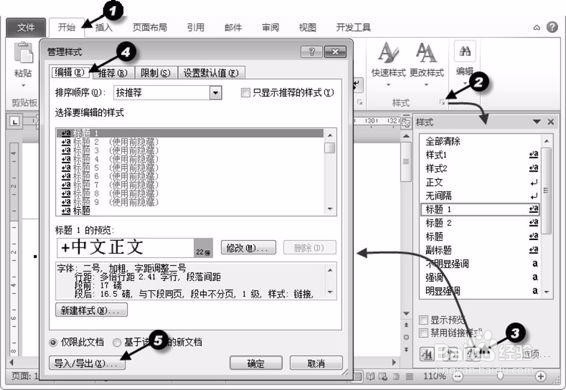
1、如图4-17所示,单击“开始”选项卡→“样式”组的对话框启动按钮,打开“管理样式”对话框→单击“编辑”选项卡→“导入/导出”按钮,打开“管理器”对话框,如图所示。
Word如何在文档之间复制样式

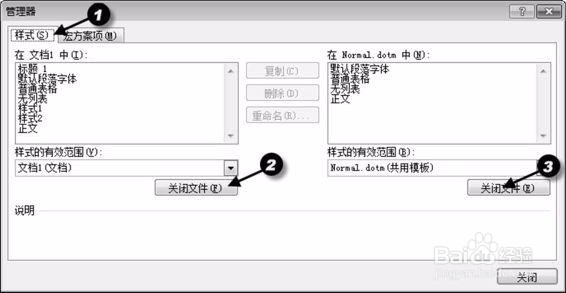
2、如图所示,单击“样式”选项卡→单击两边的“关闭文件”按钮,关闭复制样式的文档。
Word如何在文档之间复制样式

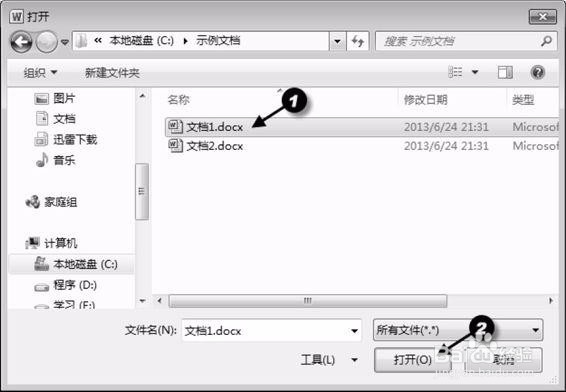
3、如图所示,单击“打开文件”按钮,打开“打开”对话框

Word如何在文档之间复制样式

4、如图所示,选择“文档1.docx”→单击“打开”,打开“文档1.docx”。
Word如何在文档之间复制样式

5、同理,右侧文档,打开“文档2.docx”后,如图所示。

Word如何在文档之间复制样式

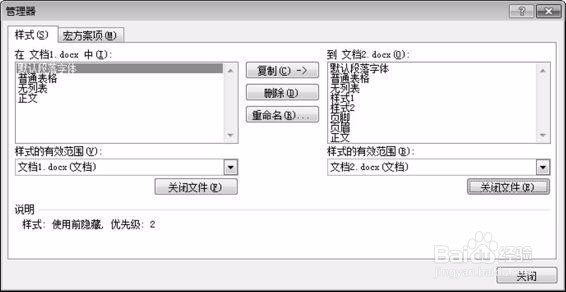
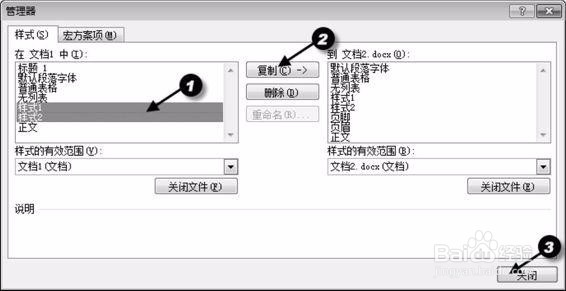
6、如图所示,选择需要复制的样式(可以使用<Shift>和<Ctrl>键进行选取)→单击“复制”按钮,将文档1中的样式,复制到文档2中→单击“关闭”按钮,弹出如图4-24所示对话框→单击“保存”按钮,保存“文档2”。

Word如何在文档之间复制样式

Word如何在文档之间复制样式

  • wps中word怎么在页面外侧插入页码
  • 制表位的作用和使用方法
  • word如何显示段落标记?
  • 如何快速删除文档中的空行
  • Word添加自定义序号的方法
  • 热门搜索
    腌黄瓜的做法 怎么压缩文件 花生米的做法大全 糖醋丸子的家常做法 炸排骨的家常做法 周记怎么写 现磨豆浆的做法和配方 和平精英怎么玩 蛋炒饭怎么做 鹅蛋怎么做好吃