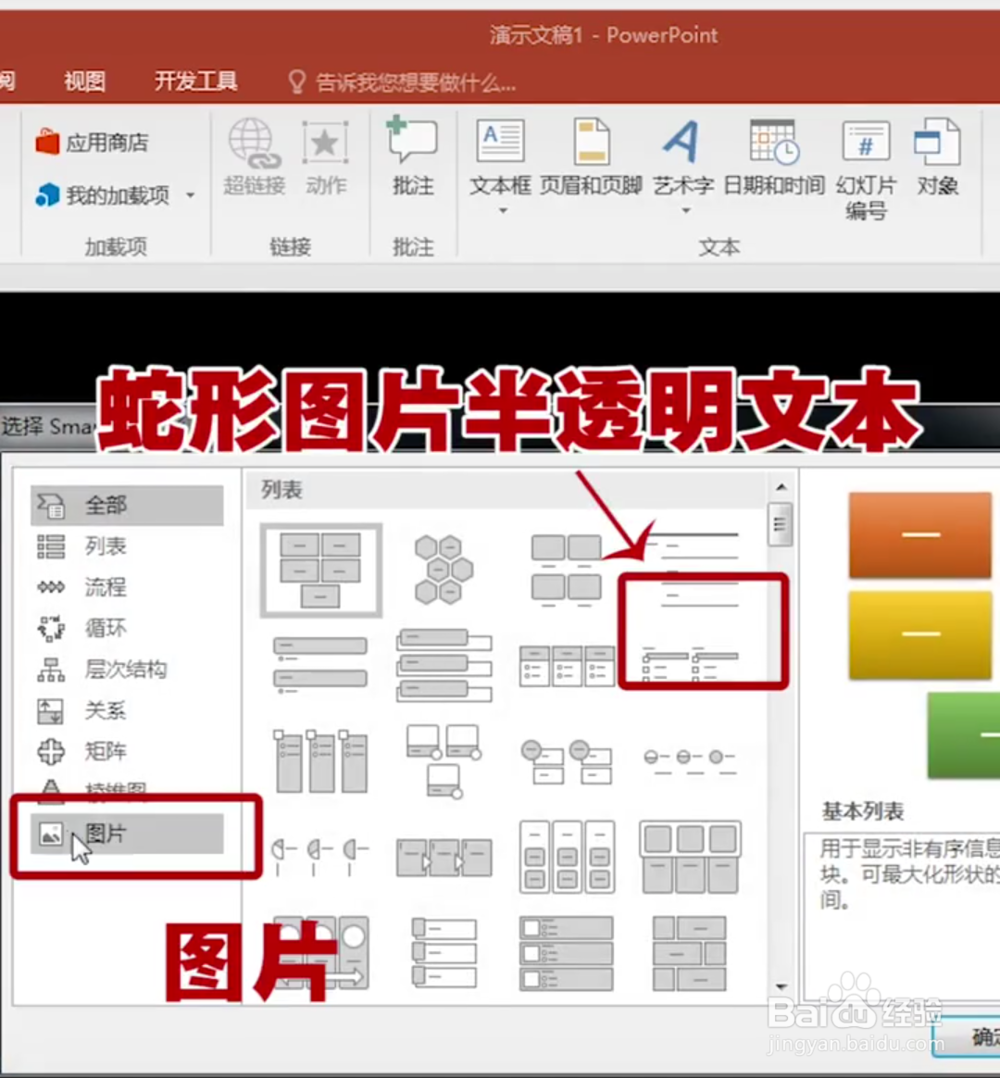
1、第一步:首先点击工具栏的插入,然后选择SmartArt。

2、第二步:然后选择图片,再接着选择蛇形图片半透明文本。
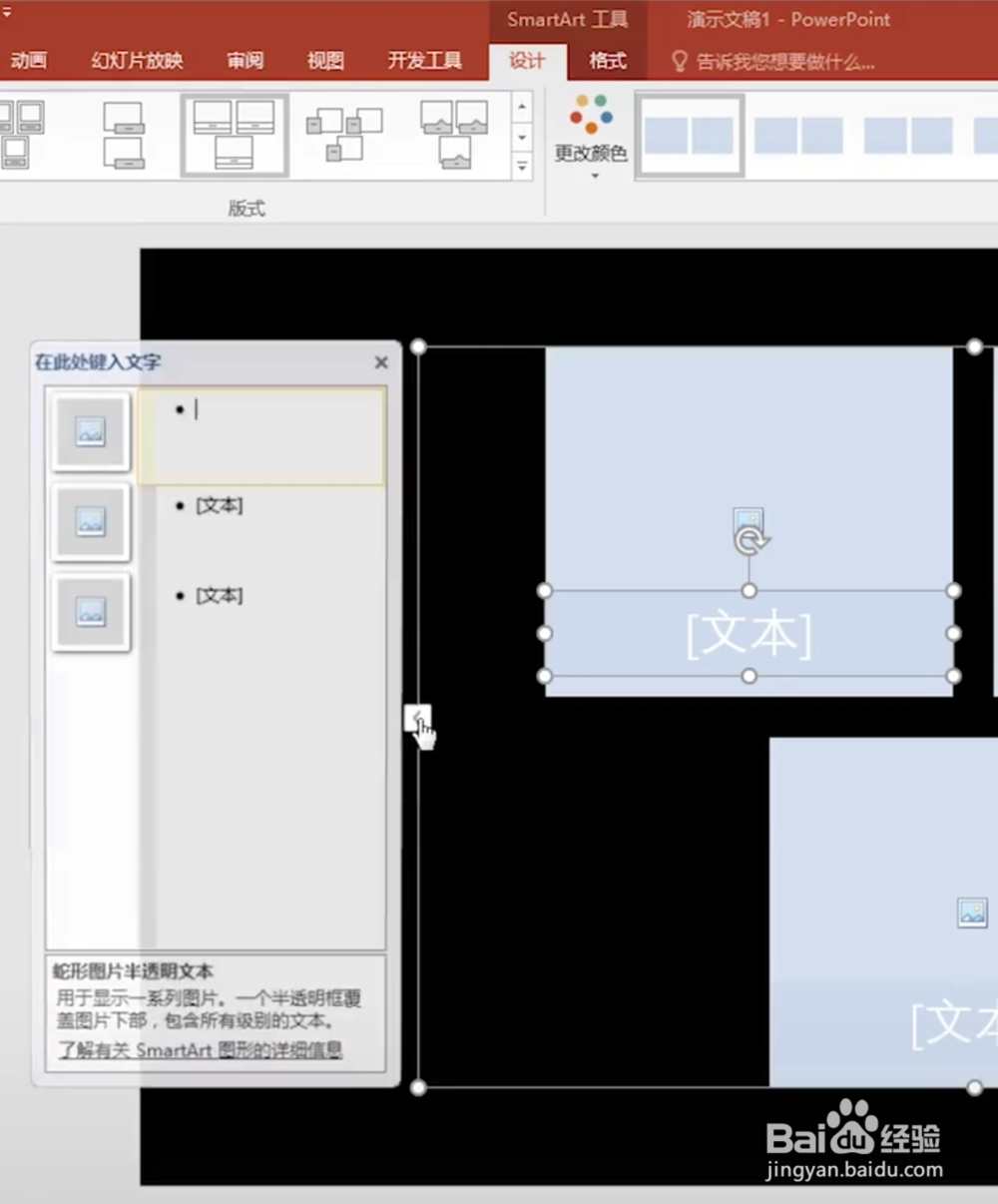
3、第三步:点击左手边的小键,弹出插入图片的页面。
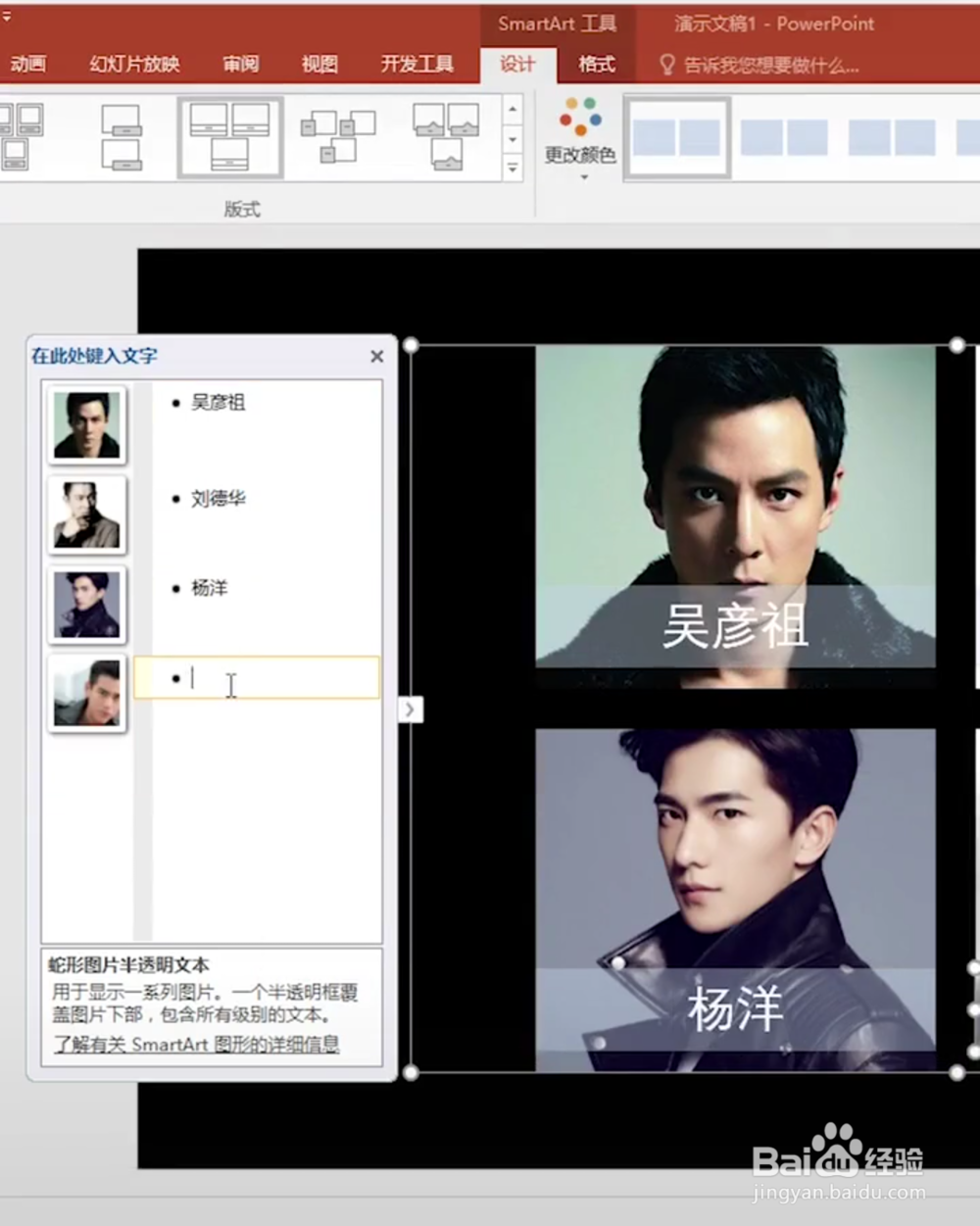
4、第四步:依次点击插入图片,然后完成。

5、第五步:如果有名字的话那就在旁边的“文本”中输入图片的名称即可。
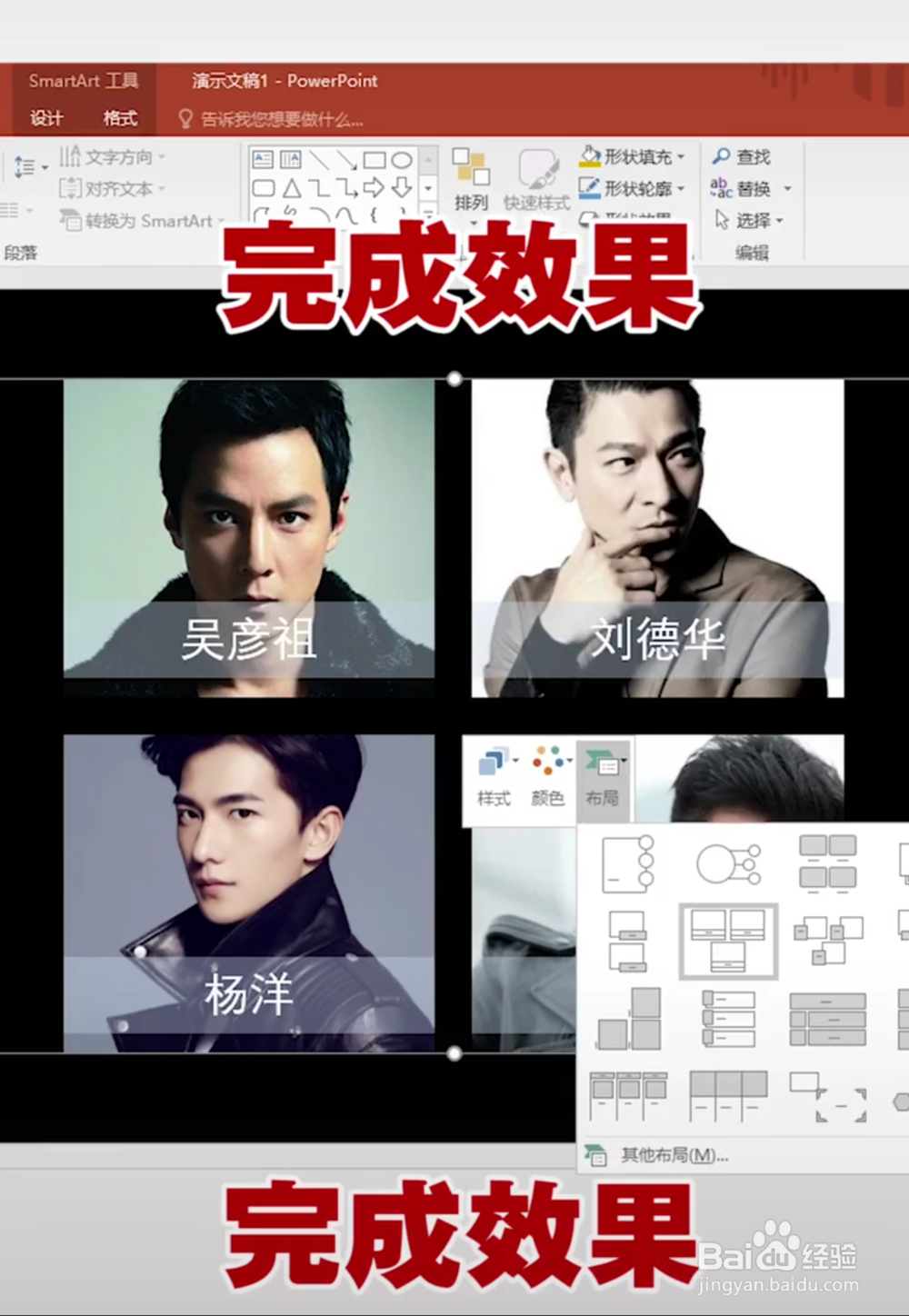
6、第六步:最后,想要更改图片的排列样式,只需要点击鼠标右键,然后点击布局,开始更换。
时间:2026-04-23 00:17:21
1、第一步:首先点击工具栏的插入,然后选择SmartArt。
2、第二步:然后选择图片,再接着选择蛇形图片半透明文本。
3、第三步:点击左手边的小键,弹出插入图片的页面。
4、第四步:依次点击插入图片,然后完成。
5、第五步:如果有名字的话那就在旁边的“文本”中输入图片的名称即可。
6、第六步:最后,想要更改图片的排列样式,只需要点击鼠标右键,然后点击布局,开始更换。
