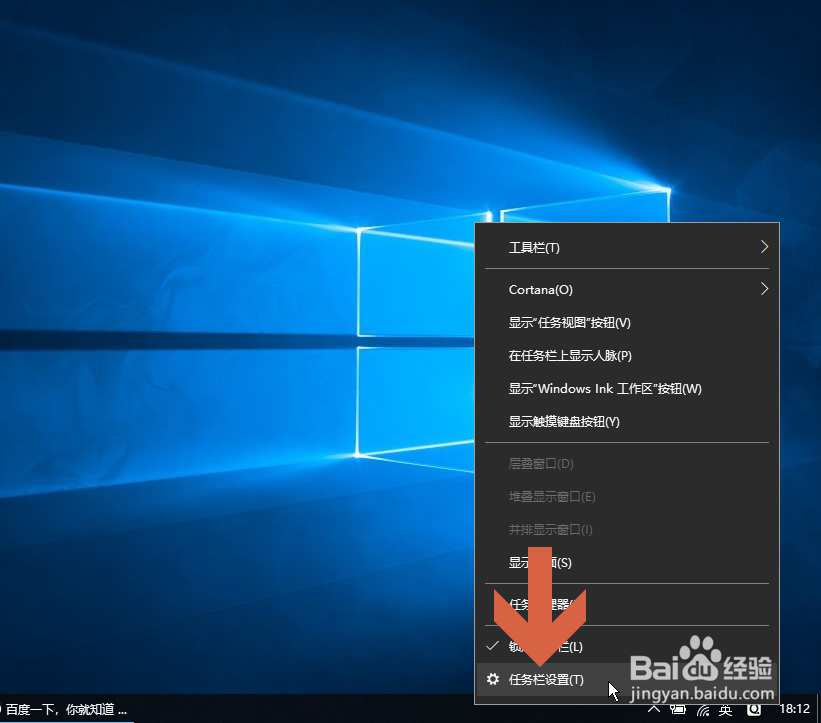
1、在Windows10系统的任务栏上点击鼠标的右键,然后再点击弹出菜单中的【任务栏设置】。
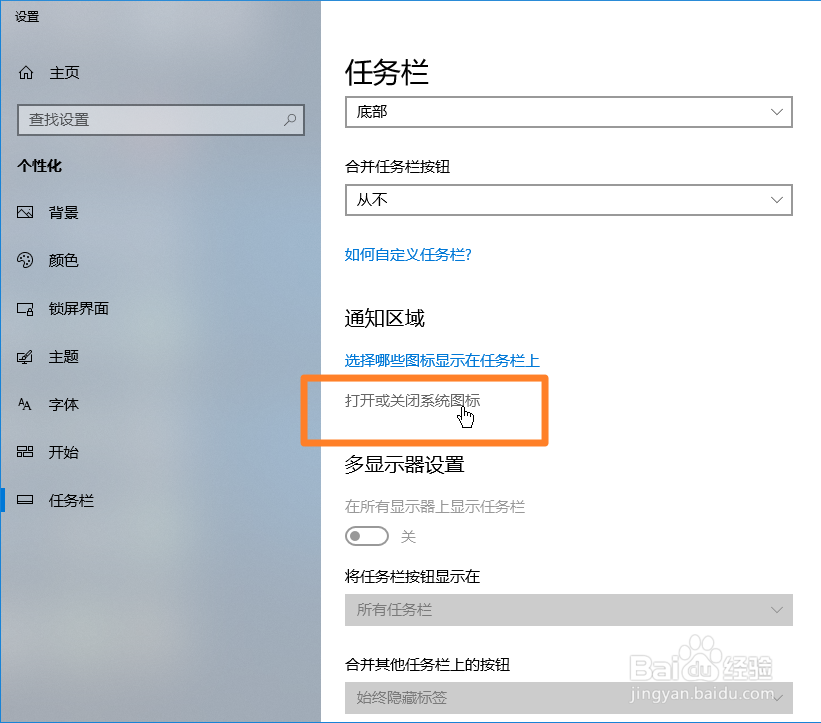
2、点击后会打开一个设置窗口,在其中找到图示的【打开或关闭系统图标】选项,点击这个选项。
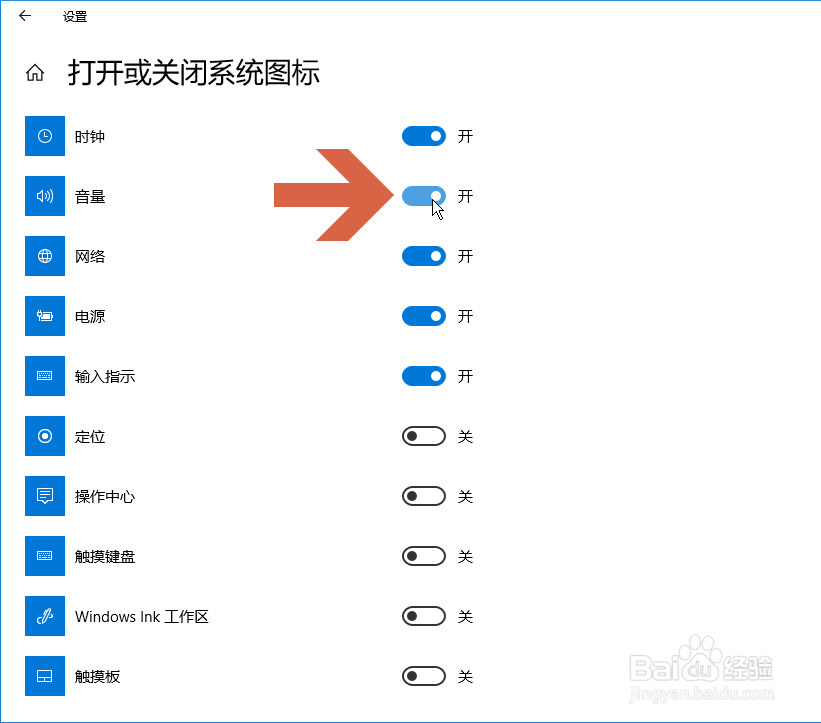
3、点击图示音量选项右侧的开关,让其处于开启状态。
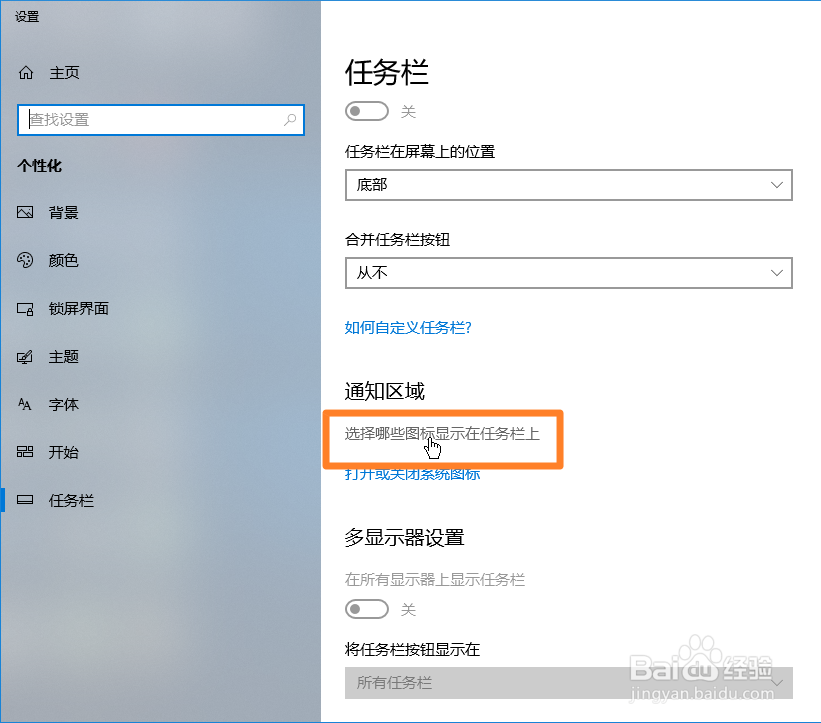
4、再点击设置窗口中的【选择哪些图标显示在任务栏上】。
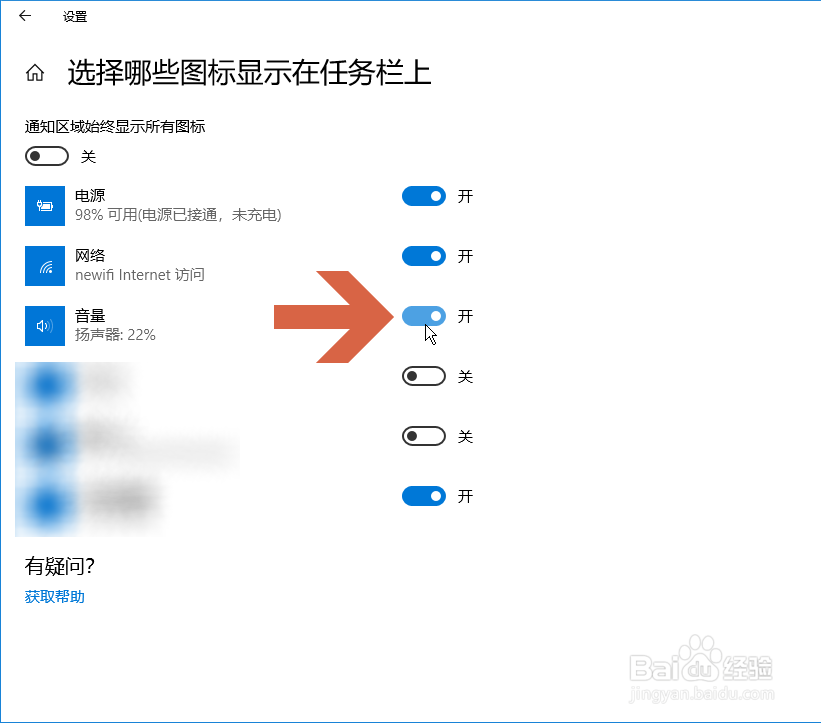
5、也是点击图示音量选项右侧的开关,让其处于开启状态。
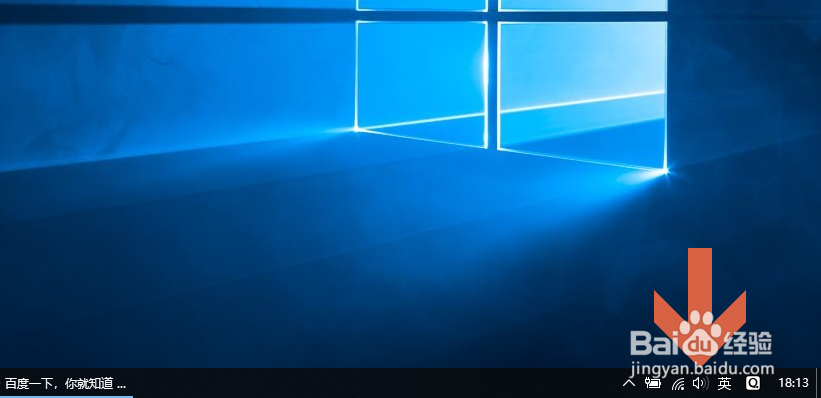
6、关闭设置窗口,小喇叭图标就显示在任务栏了。
时间:2026-04-29 01:18:48
1、在Windows10系统的任务栏上点击鼠标的右键,然后再点击弹出菜单中的【任务栏设置】。
2、点击后会打开一个设置窗口,在其中找到图示的【打开或关闭系统图标】选项,点击这个选项。
3、点击图示音量选项右侧的开关,让其处于开启状态。
4、再点击设置窗口中的【选择哪些图标显示在任务栏上】。
5、也是点击图示音量选项右侧的开关,让其处于开启状态。
6、关闭设置窗口,小喇叭图标就显示在任务栏了。
