1、打开开始创作
打开剪映首页界面,界面选择开始创作选项点击打开。

2、点击添加
界面选择需要抠视频人物的视频,点击添加这一选项。

3、点击视频进度条
跳转进入编辑视频界面,界面选中视频进度条点击。

4、打开抠像
界面底部显示视频编辑菜单栏,选择抠像点击打开。

5、点击智能抠像
菜单栏选择智能抠像点击,视频画面完成自动抠像。

6、点击对勾
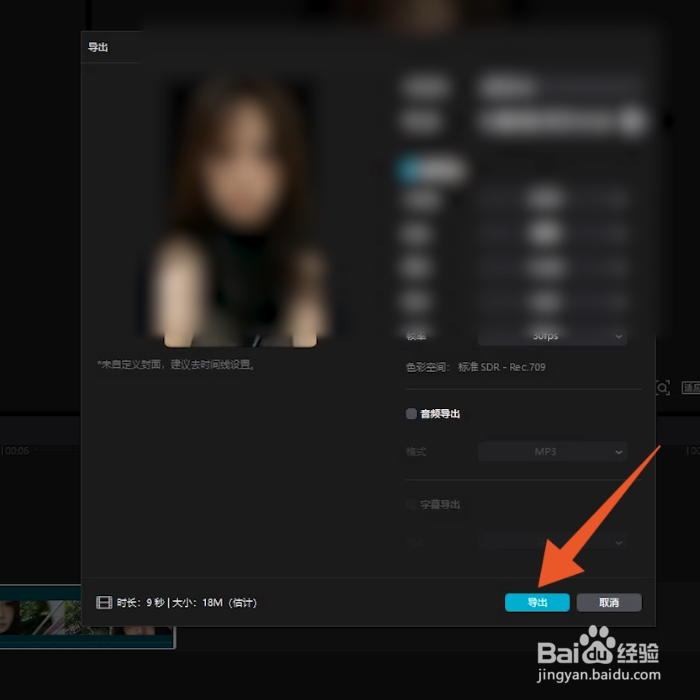
界面点击对勾图标,点击右上导出,即可完成视频人物抠像。

1、打开开始创作
打开剪映首页界面,界面选择开始创作选项点击打开。
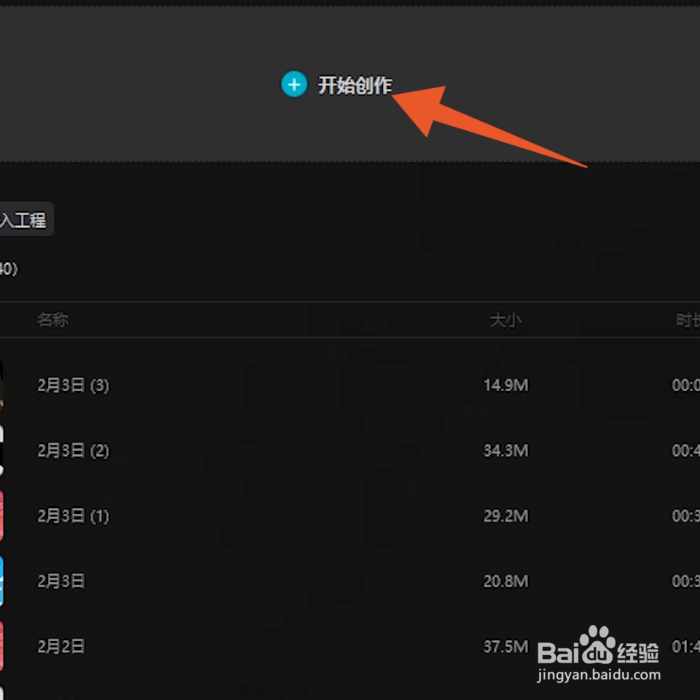
2、点击导入
界面点击导入选项,窗口选择抠视频人物的视频,点击打开。

3、视频拉至轨道处
添加视频完成,回到编辑视频界面,将视频拉至编辑视频轨道处。

4、打开画面
右上方选择画面点击打开,界面选择抠像选项点击打开。
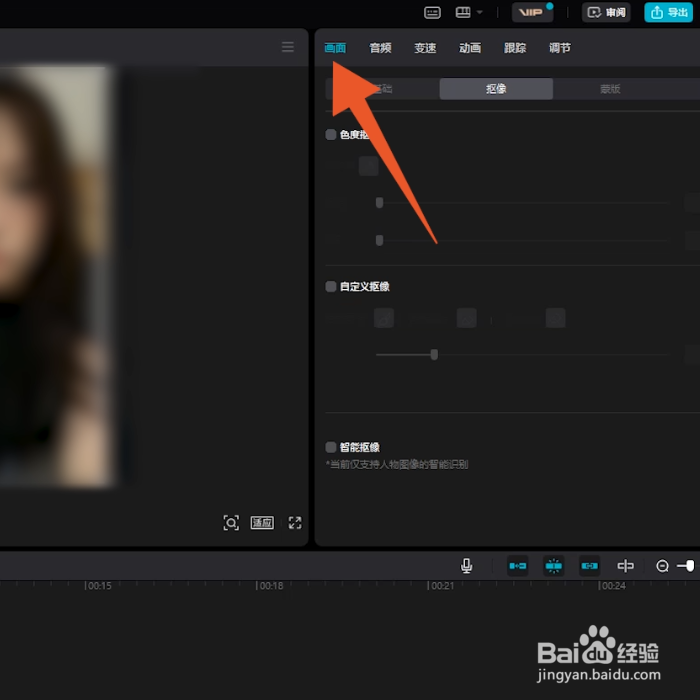
5、勾选智能抠像
界面勾选智能抠像这一选项,视频自动处理人物抠像。

6、点击导出
完成人物抠像,点击导出选项,界面显示窗口点击导出,即可完成视频人物抠像。