win7如何设置打开计算机中文件默认程序

 时间:2026-02-16 19:23:59

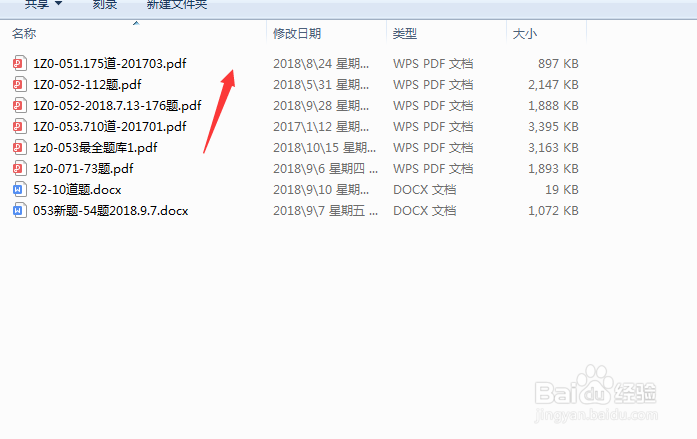
1、1.在计算机中安装的软件过多时,有时在启动其它软件时会自动修改之前已经设定好的默认程序。如下图
win7如何设置打开计算机中文件默认程序

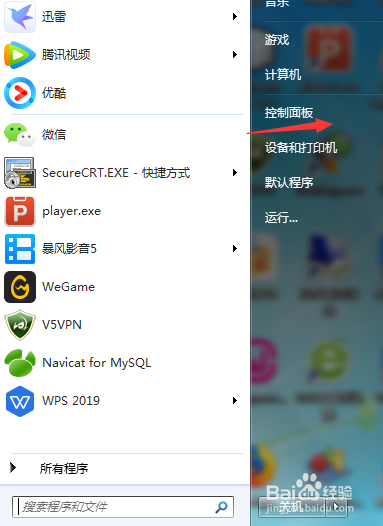
2、2.修改方法也很简单,点击开始菜单,在开始菜单中找到控制面板

win7如何设置打开计算机中文件默认程序

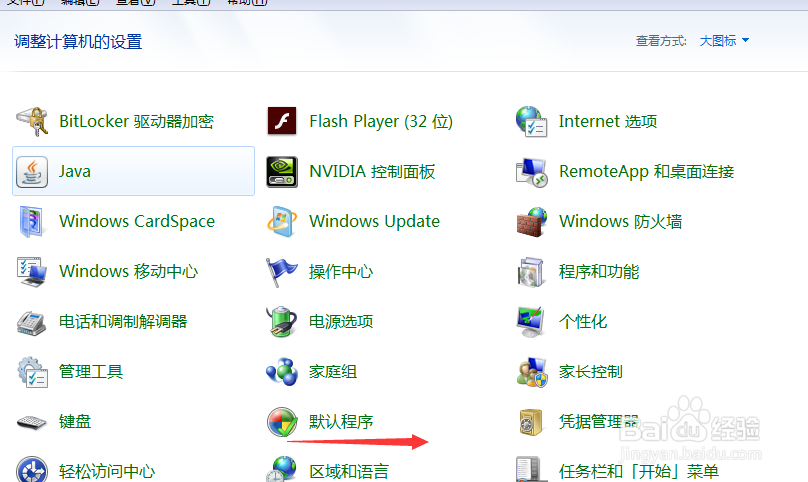
3、3.在打开的控制面板窗口找到默认程序功能

win7如何设置打开计算机中文件默认程序

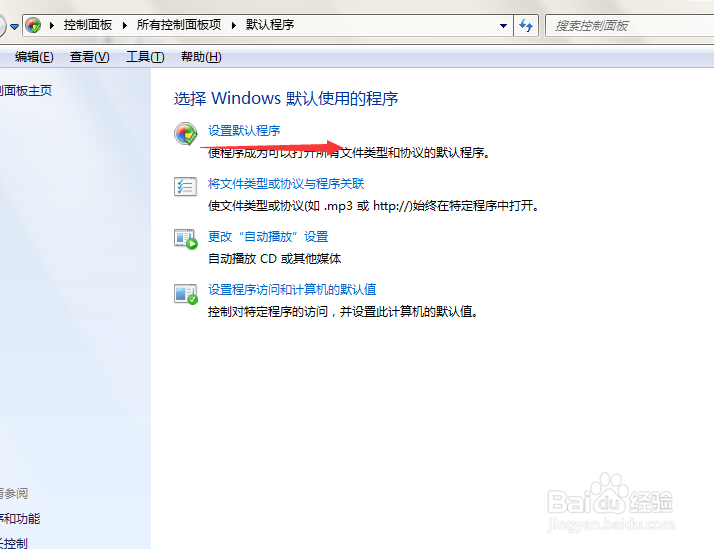
4、4.打开默认程序窗口,选择第一项:设置默认程序

win7如何设置打开计算机中文件默认程序

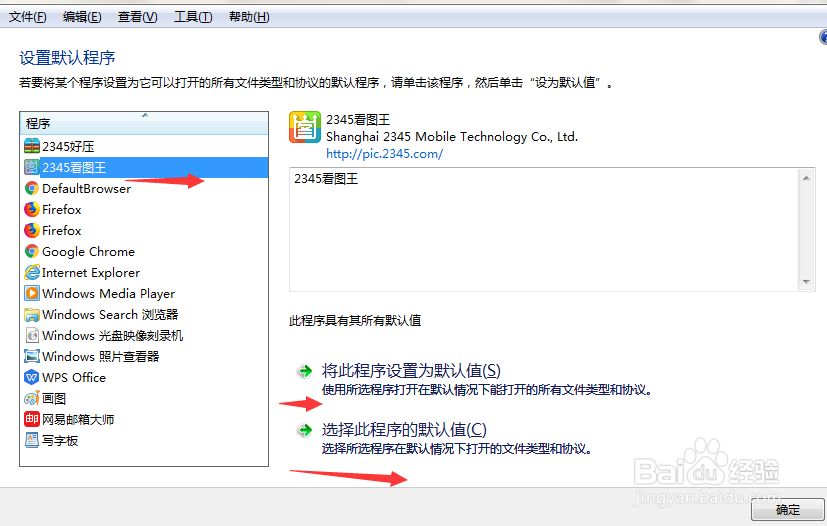
5、5.打开默认程序窗口,选择安装的程序可以看到下面有两个选项,第一个选项是直接设置为默认选项,第二项是提供可供用户选择的默认项。
win7如何设置打开计算机中文件默认程序

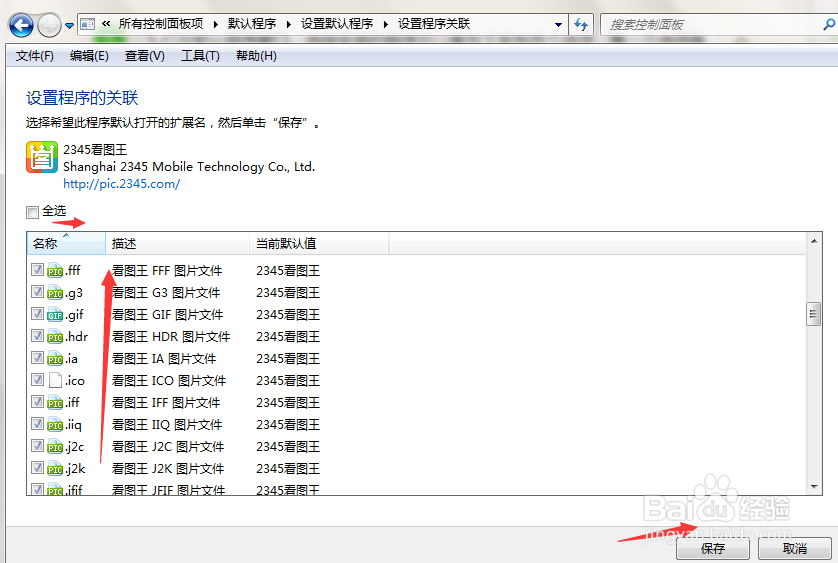
6、6.我们选择第二项打开,可以看到里面有很多文件后缀,在这里就可以选择计算机中此程序默认作为打开哪些文件的程序了。
win7如何设置打开计算机中文件默认程序

  • Win7无法激活,“Cannot open file 'C:\OEMSF'
  • win7系统uac通知功能怎么关闭
  • 启动 Windows10 任务管理器的方法
  • cqsj64怎么卸载
  • office错误1935安装程序集组件发生错误
  • 热门搜索
    如何洗钱 发朋友圈的精美句子 塞舌尔在哪里 嵩山在哪里个省哪个县 瑞丽在哪里 暖瓶里的水垢怎么去除 车里有异味怎么办 你在哪里 附近旅游景区哪里好玩 新开的淘宝店怎么推广