PPT怎么添加网格并显示参考线

 时间:2026-04-23 17:55:59

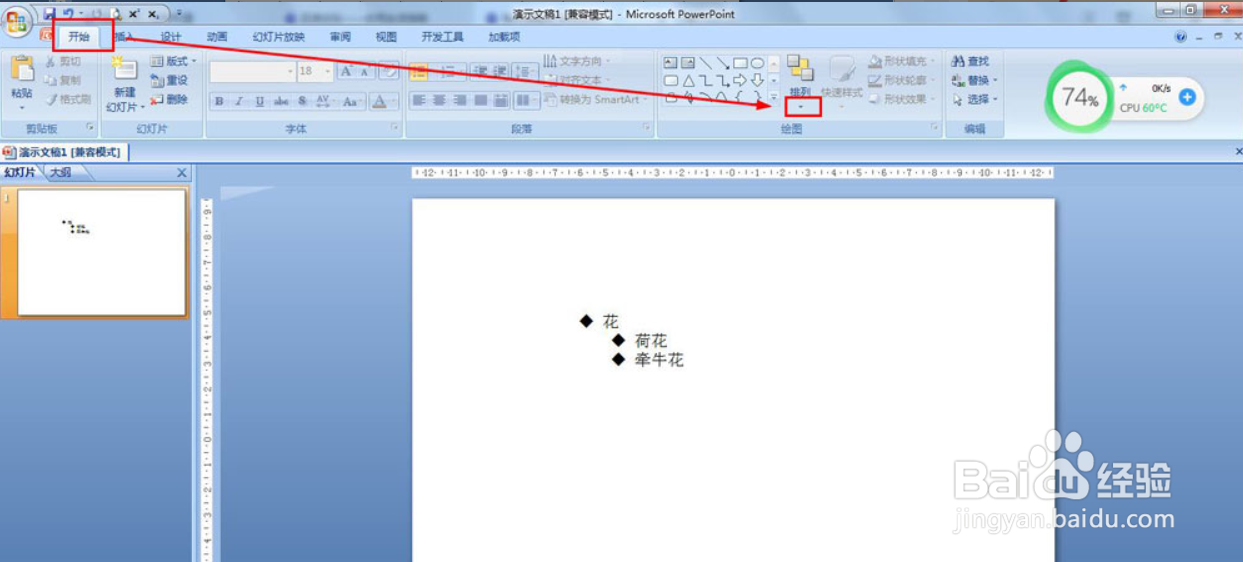
1、开始——点击排列下的倒三角图标。

PPT怎么添加网格并显示参考线

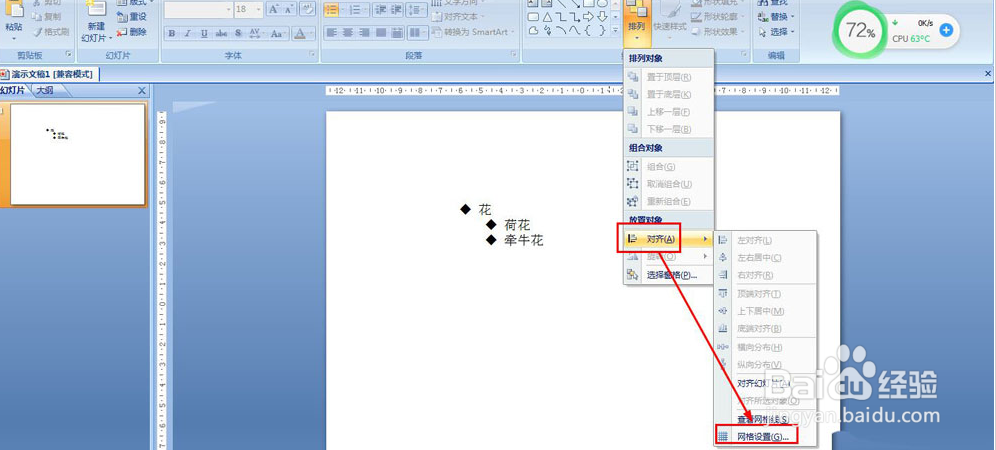
2、对齐然后点击网格设置即可。

PPT怎么添加网格并显示参考线

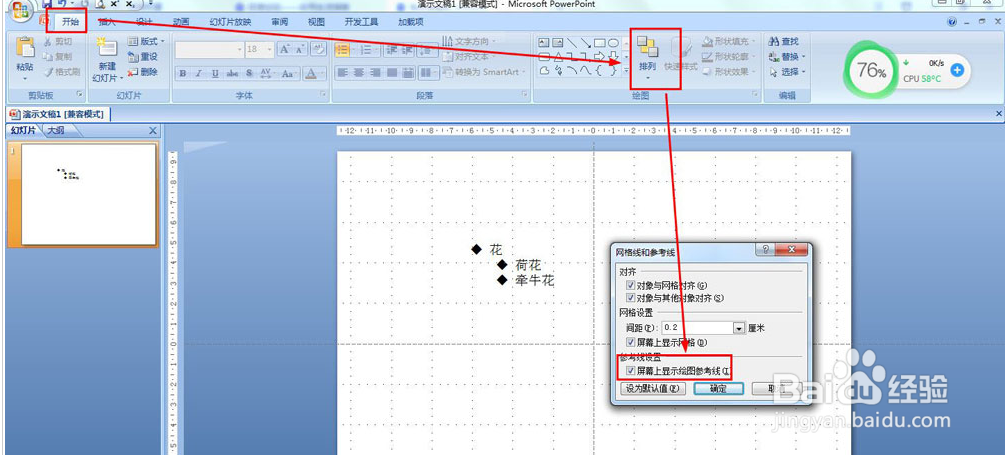
3、在网格设置中设置距离——勾选:屏幕上显示网格——确定。

PPT怎么添加网格并显示参考线

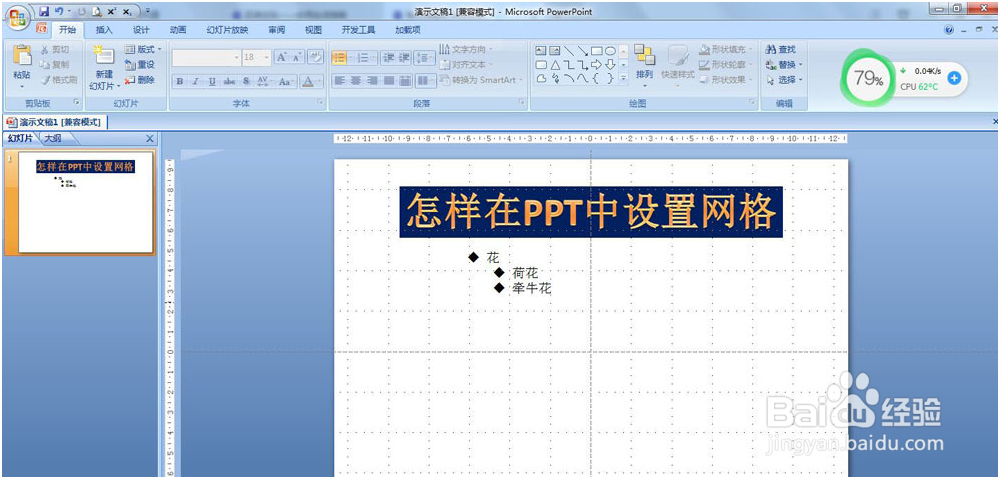
4、如果要设置参考线,开始——排列——对齐——网格设置——勾选:屏幕上显示绘图参考线。
PPT怎么添加网格并显示参考线

  • PPT演示文档如何插入带双箭头曲线连接符
  • 怎样创建带圆形框的弧形箭头
  • 如何将CAD图形复制到WORD
  • ppt中给正方体填充图片的方法
  • PPT快速对齐文本框?(文本框对不齐怎么办)
  • 热门搜索
    桂花糕怎么做 明艳遮瑕膏怎么样 红箭鱼怎么分公母 淘宝关键词怎么设置 苹果手机怎么查真伪 怎么打开ie浏览器 肥肉怎么做好吃 牙出血是怎么回事 怎么破解无线网密码 王八怎么杀