剪映电脑版怎么剪掉不要的部分音乐视频

 时间:2026-05-02 16:51:42

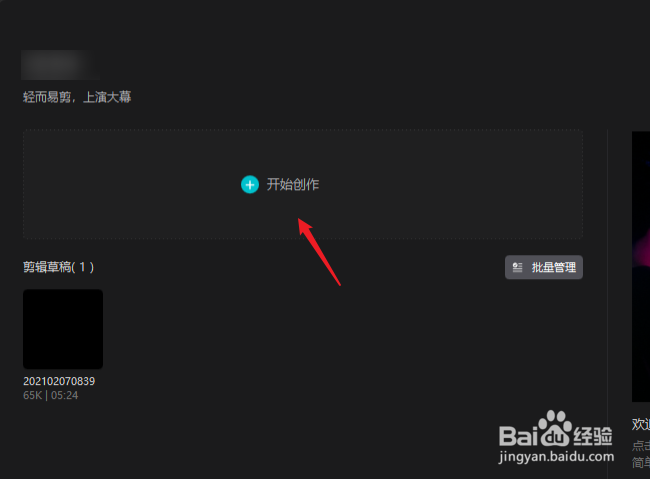
1、安装后运行软件进入向导页面,点击【+开始创作】
剪映电脑版怎么剪掉不要的部分音乐视频

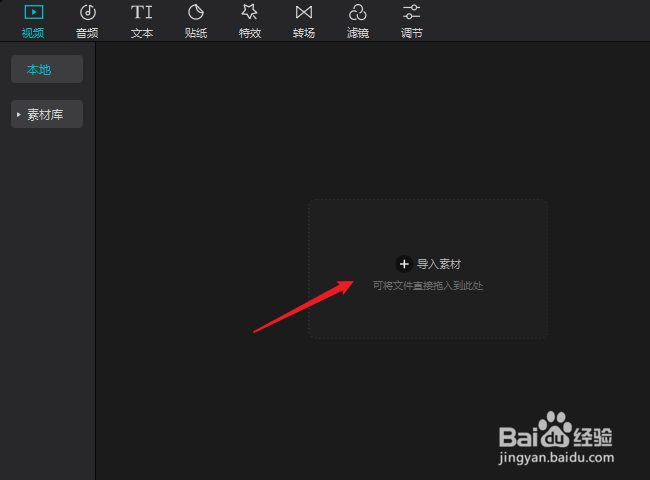
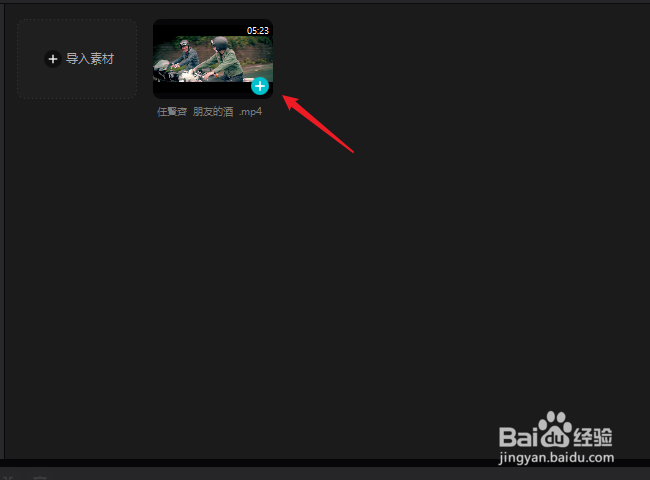
2、进入编辑操作界面,在“视频”下点击“导入素材”,把要编辑的视频加入到库中。
剪映电脑版怎么剪掉不要的部分音乐视频

3、鼠标移到视频缩略图上会显示出一个【+】,点击把素材加入到底部的时间轴轨道中,也可以使用直接拖动的方式 。
剪映电脑版怎么剪掉不要的部分音乐视频

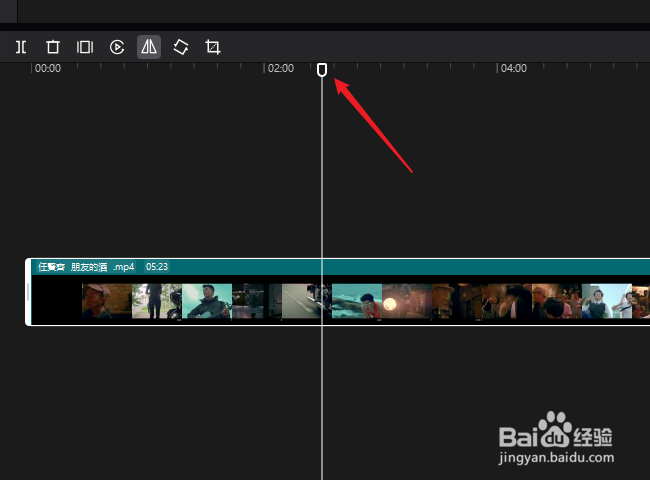
4、拖动指针到要剪掉的开始位置,也可以通过播放浏览界面更直观的确定位置。

剪映电脑版怎么剪掉不要的部分音乐视频

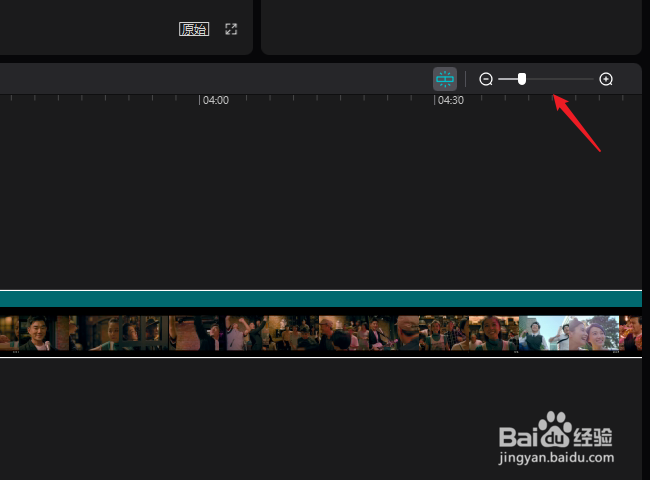
5、通过拖动右上角的放大缩小的滑动,来放大素材时间线,这样就可以更准确的设置裁剪的点。
剪映电脑版怎么剪掉不要的部分音乐视频

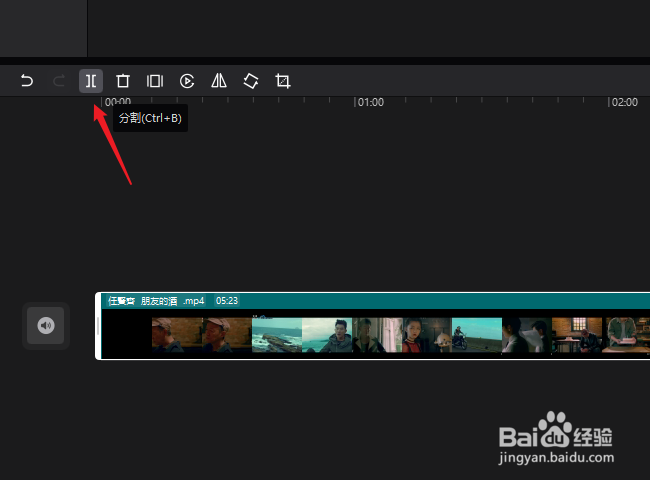
6、点击工具栏上的“分割”小图标完成开始位置的裁剪。

剪映电脑版怎么剪掉不要的部分音乐视频

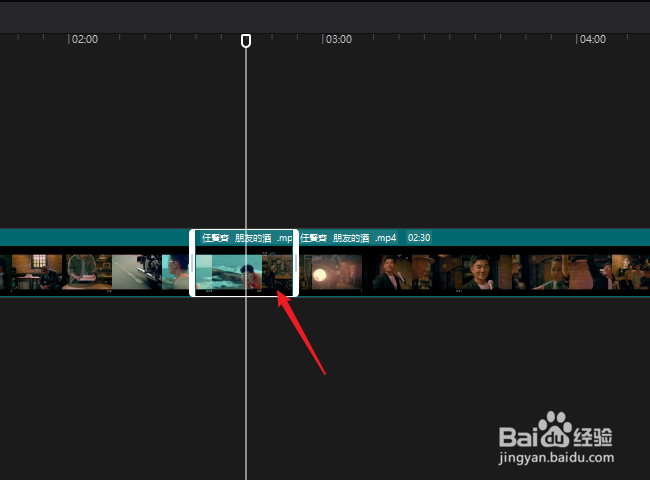
7、以同样的方式在结尾位置点击分割,这样要剪掉就独立出来了,点击选中按一下delete键删除成功。
剪映电脑版怎么剪掉不要的部分音乐视频

  • 剪映已完成的视频怎么保存到想要电脑路径
  • 如何使用电脑版剪映切割视频
  • 如何利用电脑版剪映将视频片段进行删除?
  • 剪映怎么加片头
  • 剪映专业版去除片尾图标的方法有哪些
  • 热门搜索
    孕妇拉肚子怎么办 清蒸鳜鱼的做法 麓怎么读 为什么会长斑 为什么要抗美援朝 嵊怎么读 手机进水怎么办 地下室外墙防水做法 怎么养肝护肝 为什么我们相遇网络