1、首先,微信关注“南山图书馆”公众号。
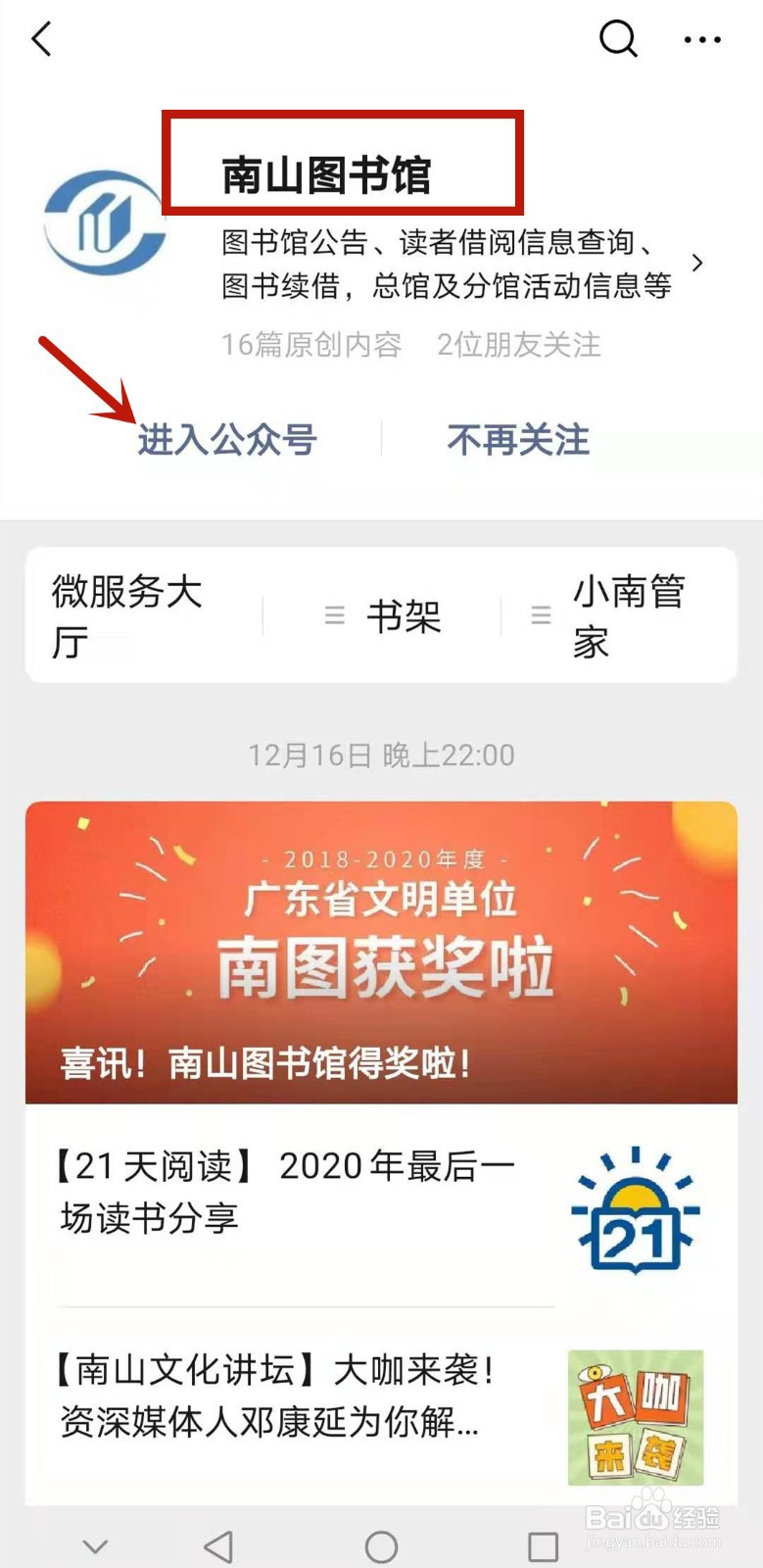
2、进入公众号,选择“微服务大厅”。

3、首次使用的用户,必须先绑定借阅证。

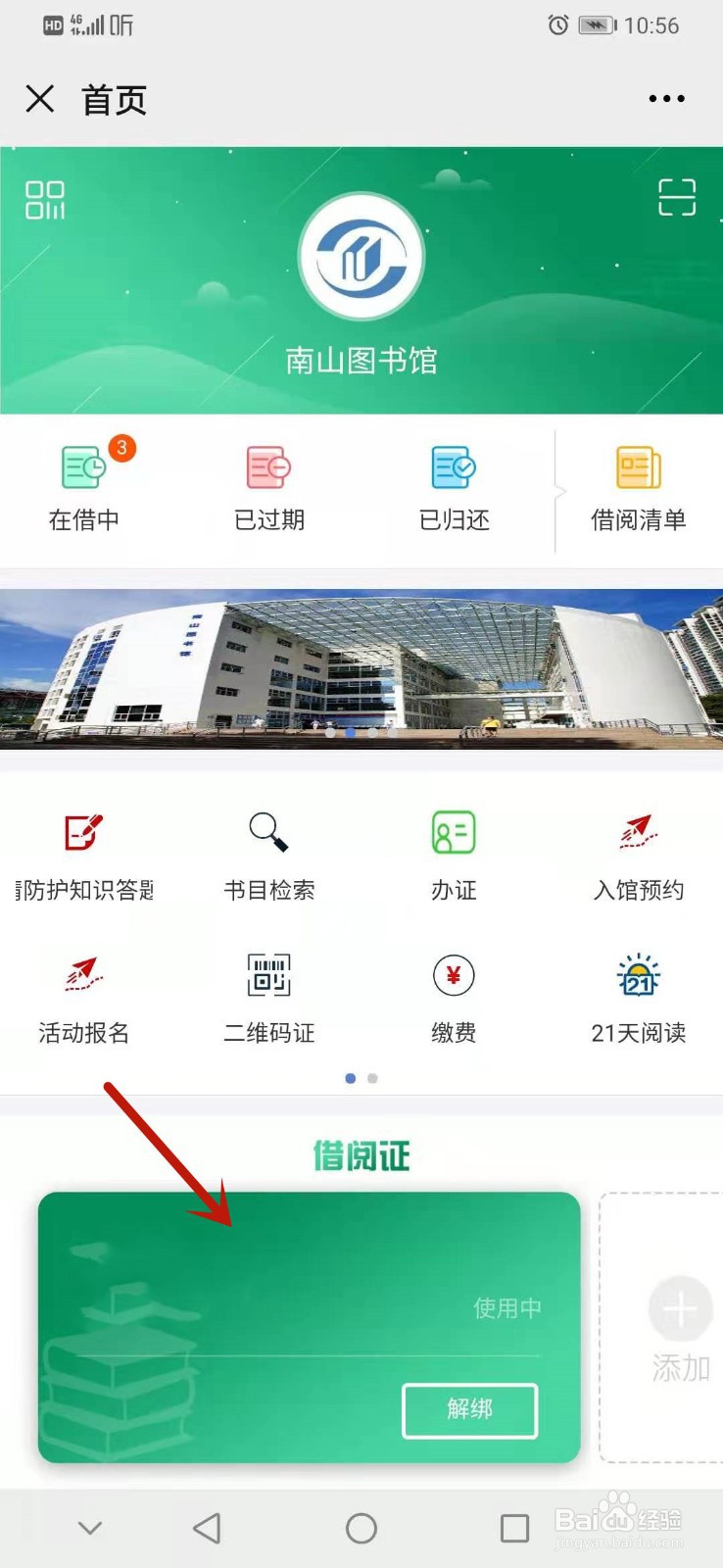
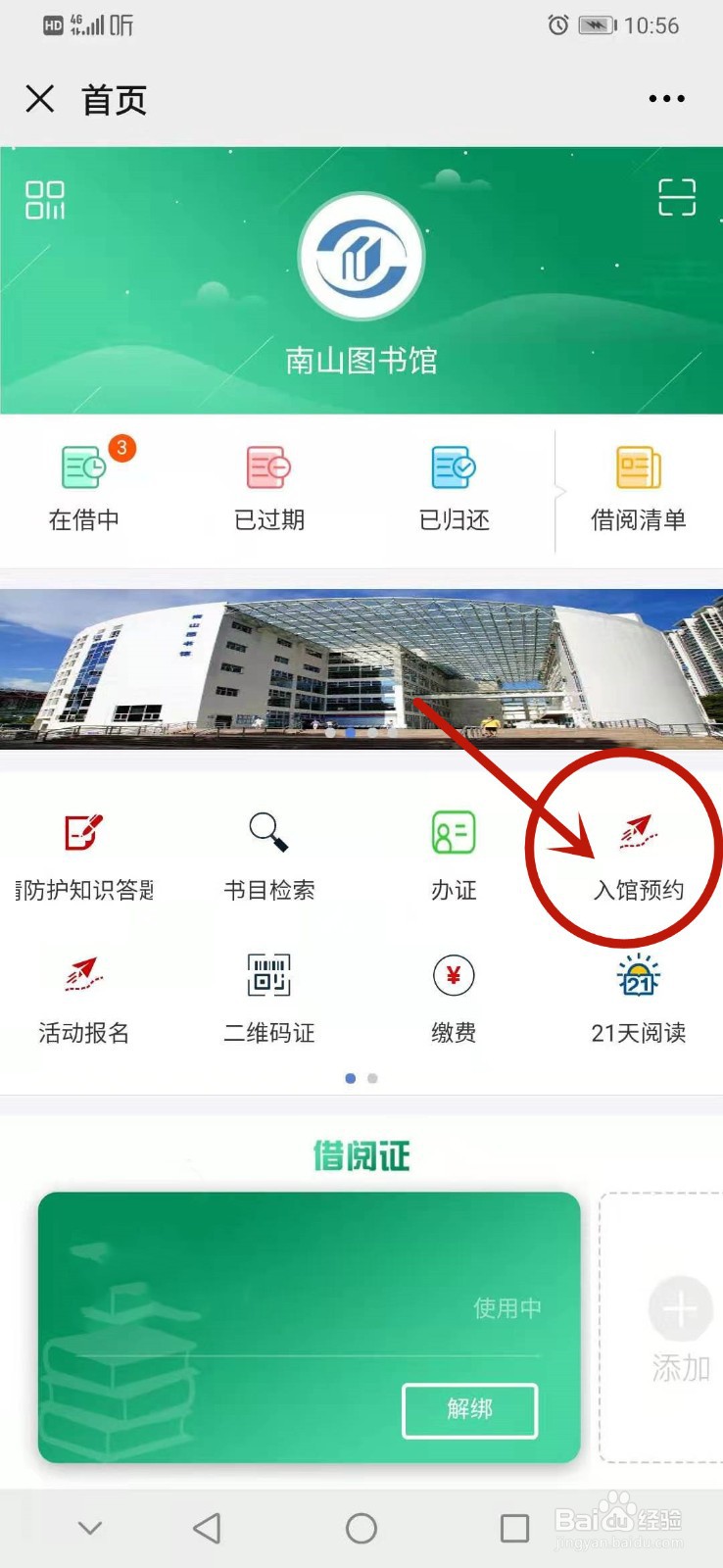
4、绑定成功后,选择“入馆预约”。
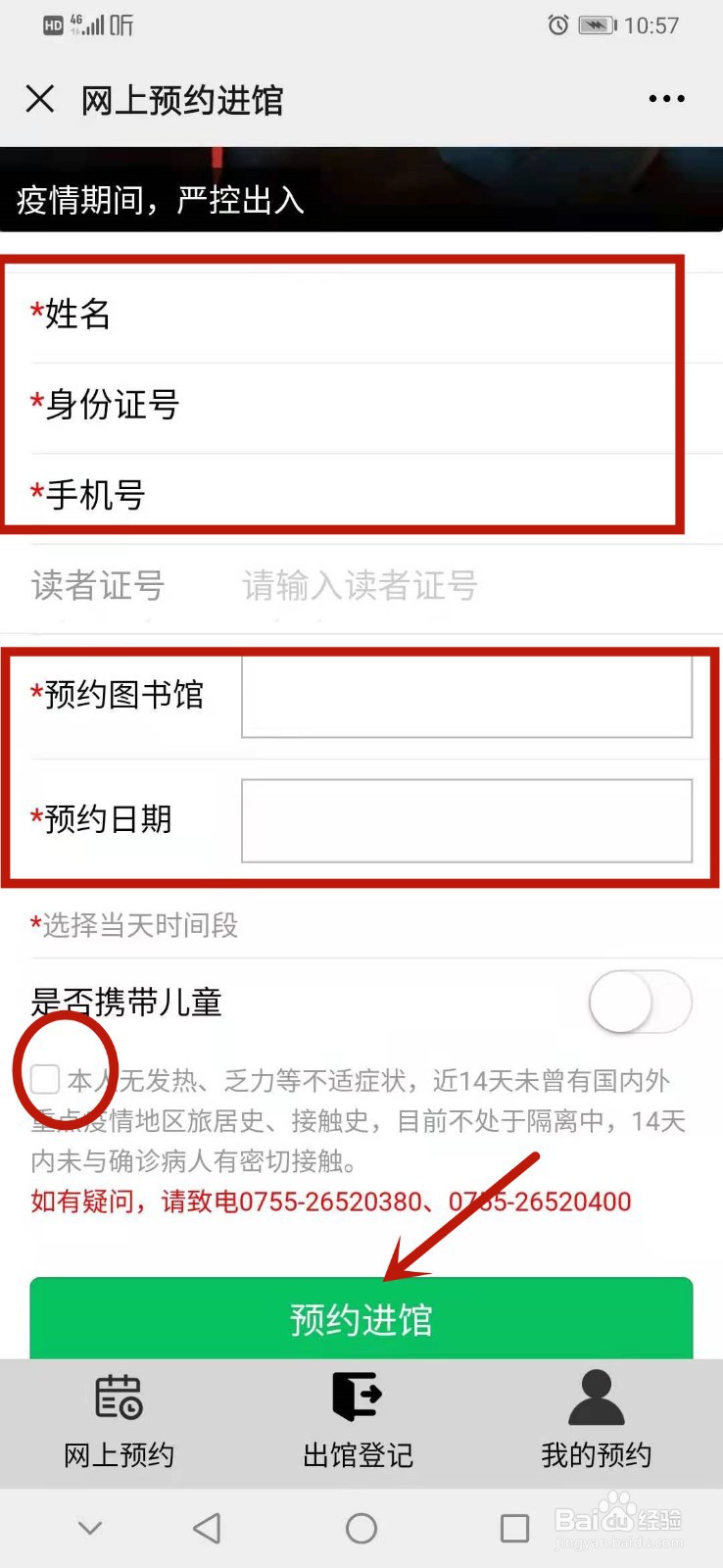
5、在预约界面,所有带红星的内容必须全部如实填写,最后点击“预约进馆”。
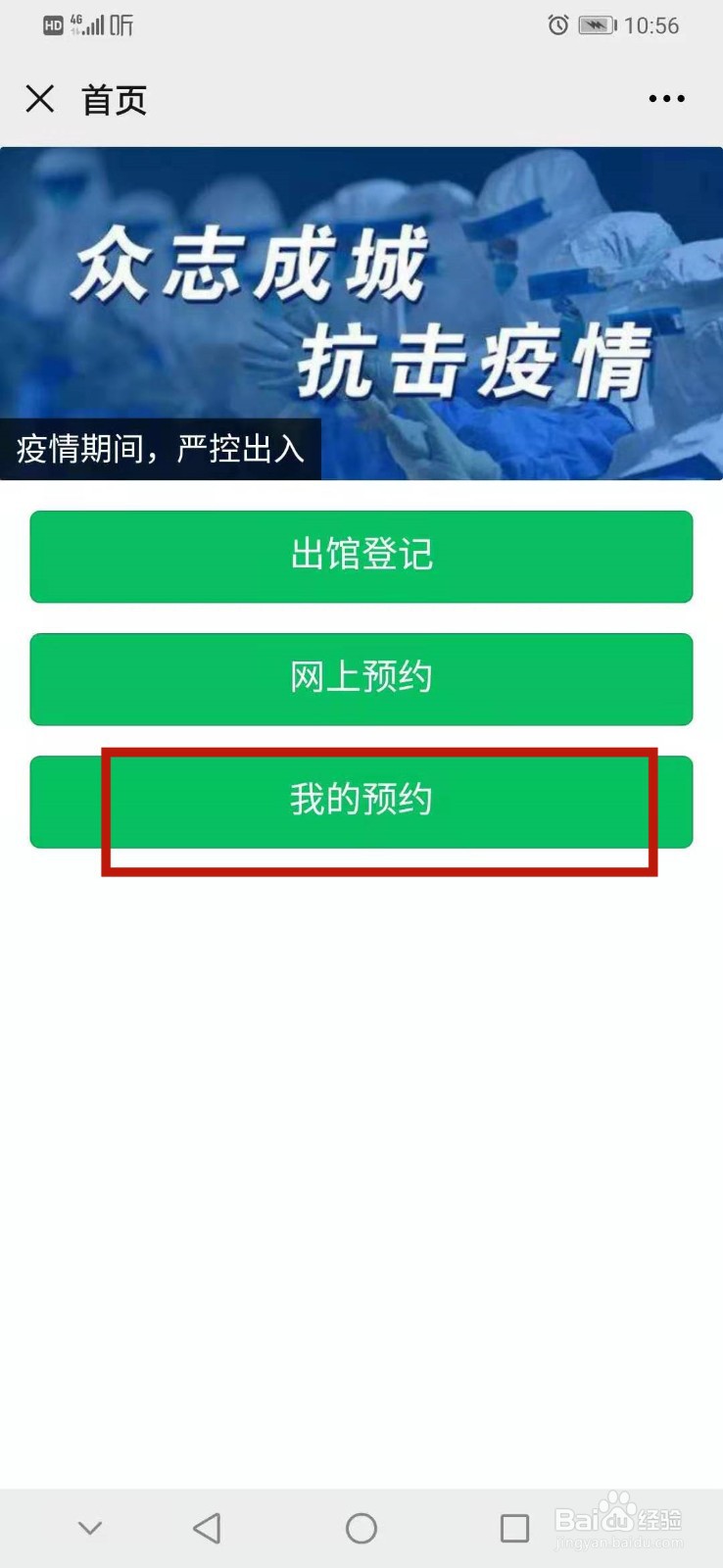
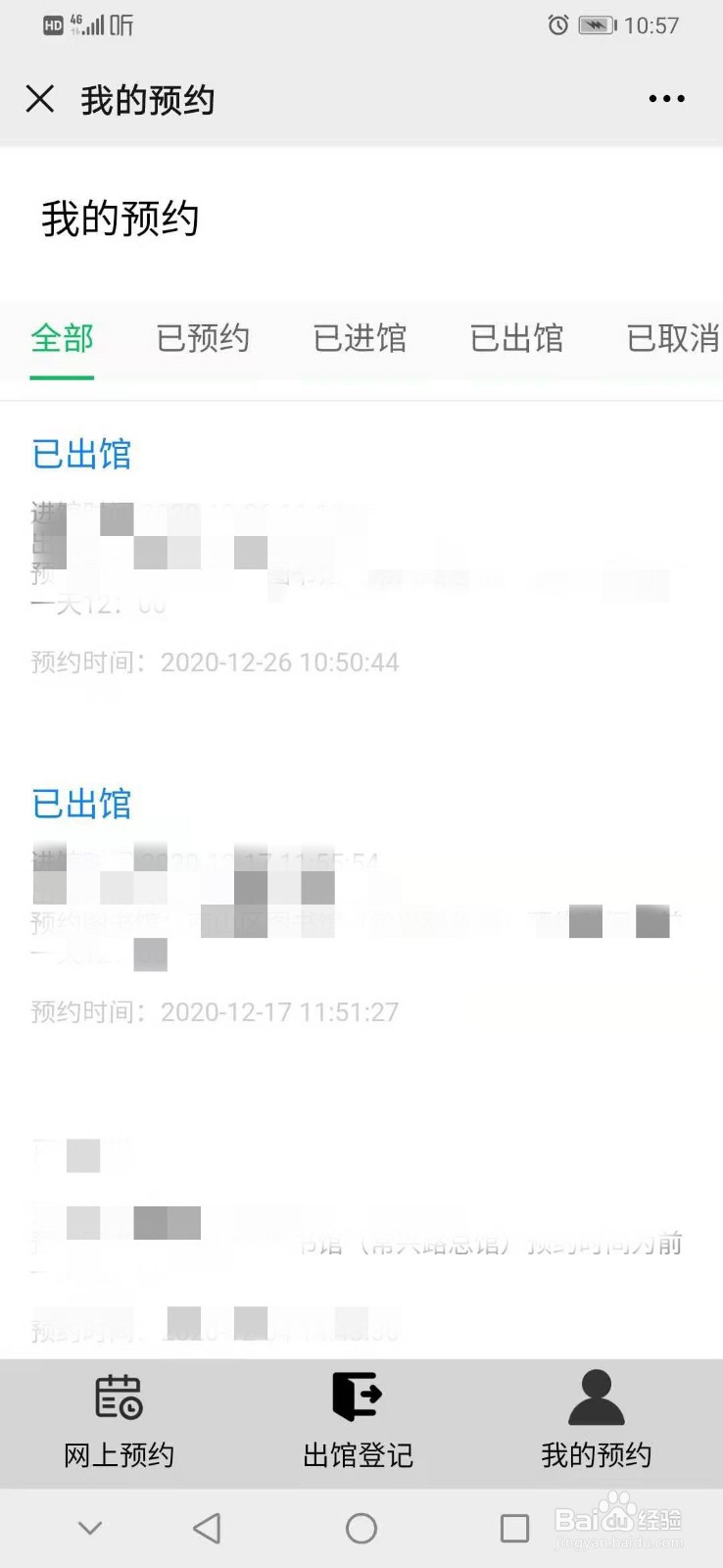
6、用户可以在“我的预约”界面查看预约情况。
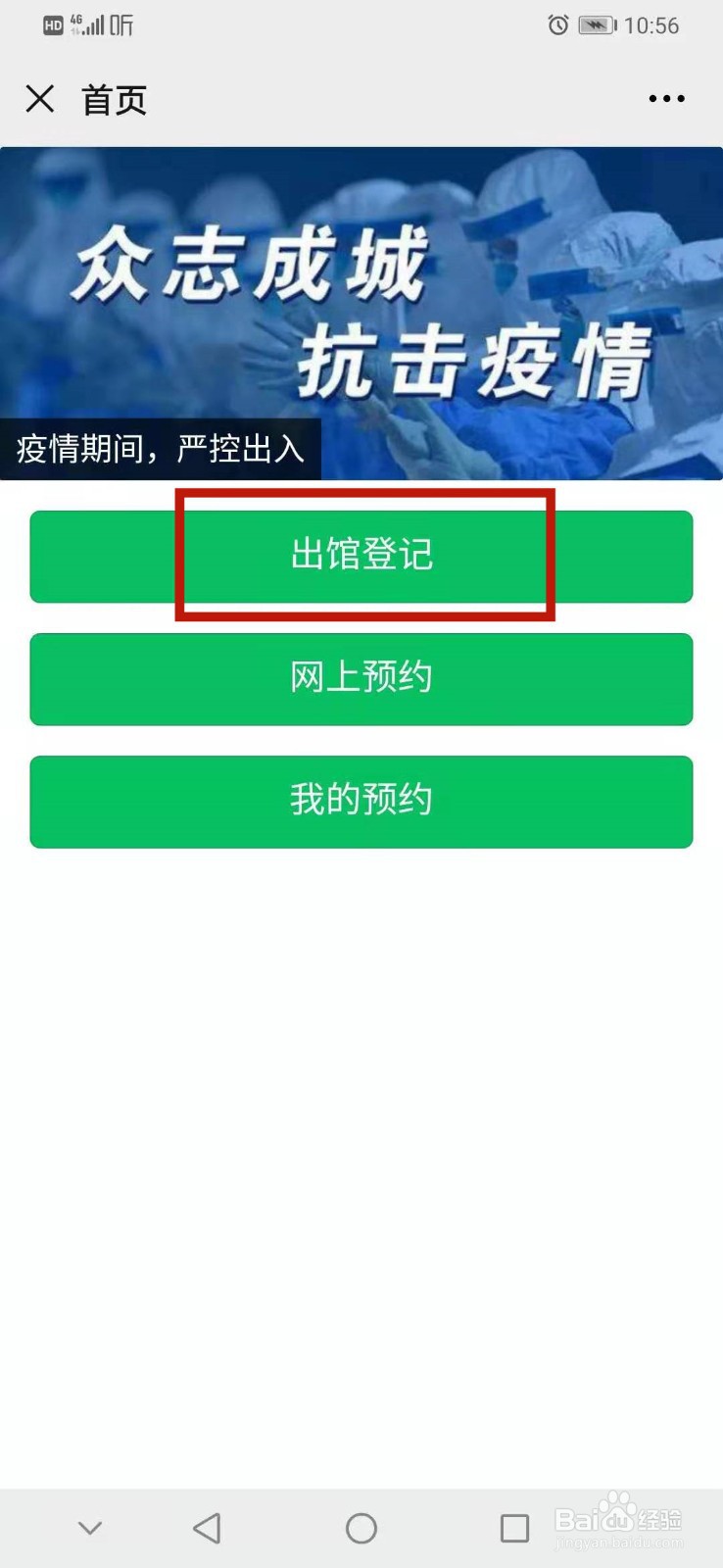
7、用户在预约的时间段,向工作人员出示预约信息入馆。注意,在入馆时还需要扫“入馆”码(图书馆入口处),离开时,点击“出馆登记”。
时间:2026-04-22 09:24:20
1、首先,微信关注“南山图书馆”公众号。
2、进入公众号,选择“微服务大厅”。
3、首次使用的用户,必须先绑定借阅证。
4、绑定成功后,选择“入馆预约”。
5、在预约界面,所有带红星的内容必须全部如实填写,最后点击“预约进馆”。
6、用户可以在“我的预约”界面查看预约情况。
7、用户在预约的时间段,向工作人员出示预约信息入馆。注意,在入馆时还需要扫“入馆”码(图书馆入口处),离开时,点击“出馆登记”。
