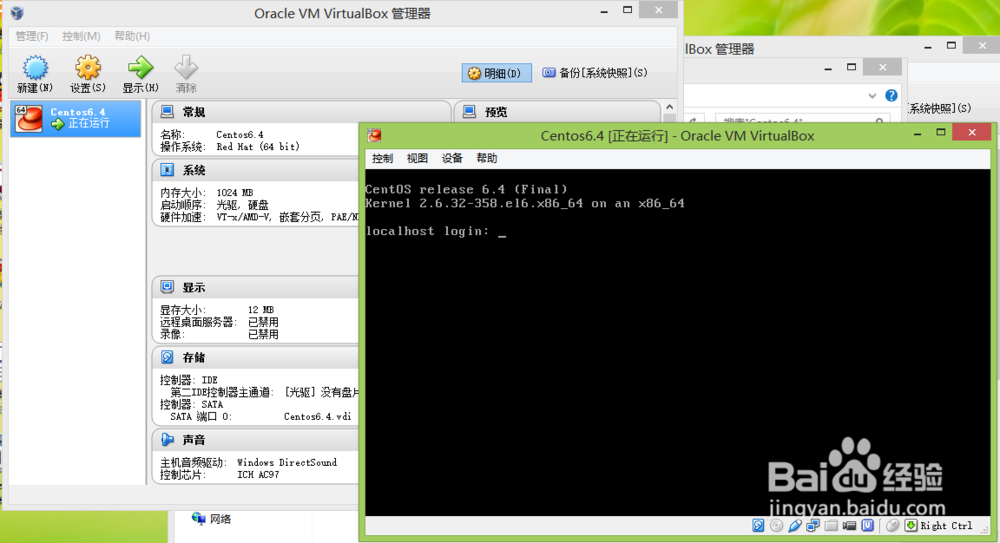
1、发现虚拟化技术处于被禁用。
例:当使用VirtualBox启动虚拟机时提醒“虚拟电脑控制台 - 错误”,发现CPU不支持虚拟化技术。

2、检查本机电脑是否支持虚拟化技术。
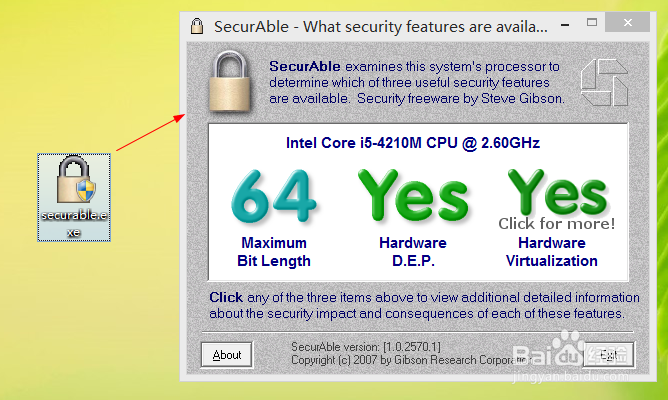
网上搜索下载‘securable.exe’软件;运行该软件检测CPU是否支持虚拟化技术。
若Hardware Virtualization显示Yes则表示CPU支持虚拟化技术,可做BIOS虚拟化设置。
若显示NO则当前CPU不支持虚拟化技术,BIOS虚拟化设置也没用,除非换电脑或CPU。
3、启动BIOS的虚拟化设置 | 开启CPU虚拟化支持。
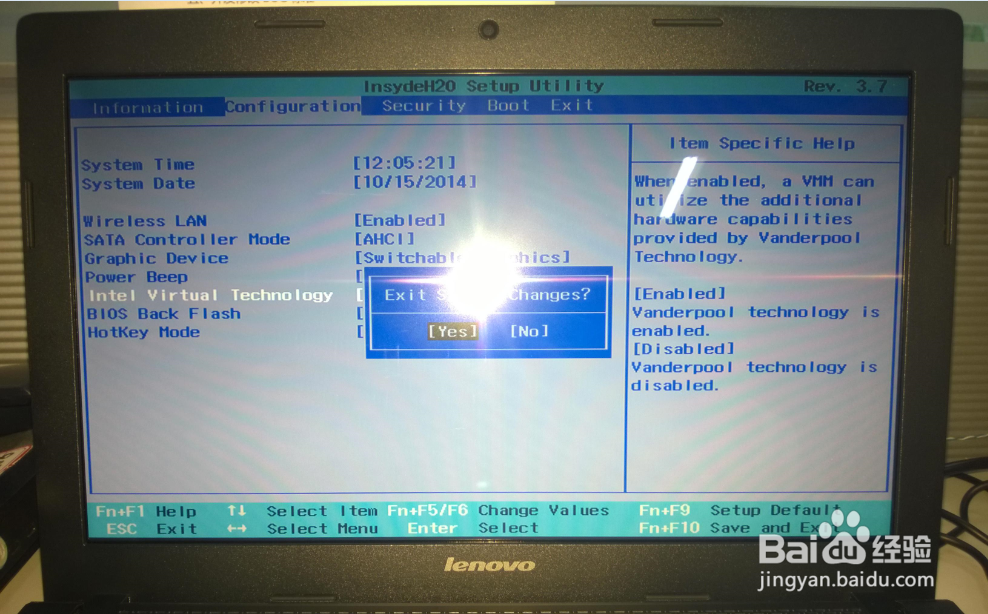
重启电脑后按F2或F10进入BIOS界面(不同主板型号进入BIOS所需按键不同)。
示例电脑 联想G410进入BIOS界面:Configuratio > Intel Virtual Technology > Enabled。
注:主板不一样其BISO中显示关键词也不一样的,主要是找到Virtual或Virtualization将其设置为Enabled。

4、F10保存BIOS设置并重启电脑。
5、进入系统后重新运行VirtualBox再启动虚拟机,即可正常运行虚拟机。