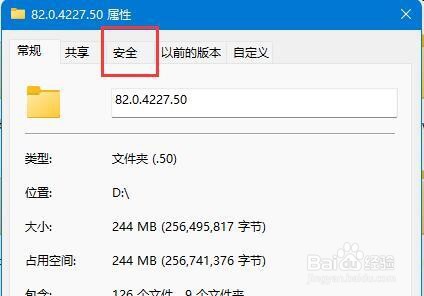
1、首先我们找到有该问题的文件夹,然后右键选中,点击选中“属性”;

2、接着进入其中的“安全”选项卡;
3、接着我们选中我们的账户,在点击下方“高级”选项;

4、然后再双击打开自己的账户;

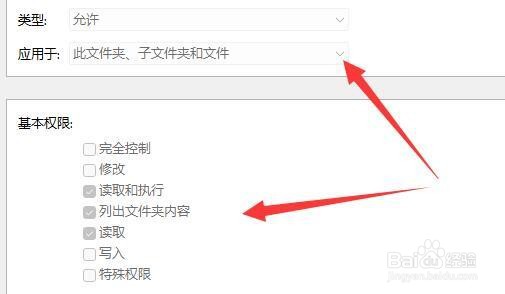
5、随后将这之种的类型改为“允许”,再勾选下方权限;
6、最后点击“确定”保存就可以啦。

时间:2026-04-22 10:24:38
1、首先我们找到有该问题的文件夹,然后右键选中,点击选中“属性”;
2、接着进入其中的“安全”选项卡;
3、接着我们选中我们的账户,在点击下方“高级”选项;
4、然后再双击打开自己的账户;
5、随后将这之种的类型改为“允许”,再勾选下方权限;
6、最后点击“确定”保存就可以啦。
