1、首先把U盘里的所有文件,文档或者需要保留的文件复制一份到电脑硬盘里备份好,因为制作U盘启动前会格式化U盘
2、打开下载并且安装好的大白菜装机版。如下图所示:

3、将u盘插入电脑USB接口,等待u盘成功读取到大白菜装机版界面之后,点击“一键制作启动u盘”如下图所示:

4、在弹出的信息提示窗口中,点击“确定”进入下一步操作。如下图所示:

5、耐心等待大白菜u盘启动盘的制作过程即可。如下图所示:
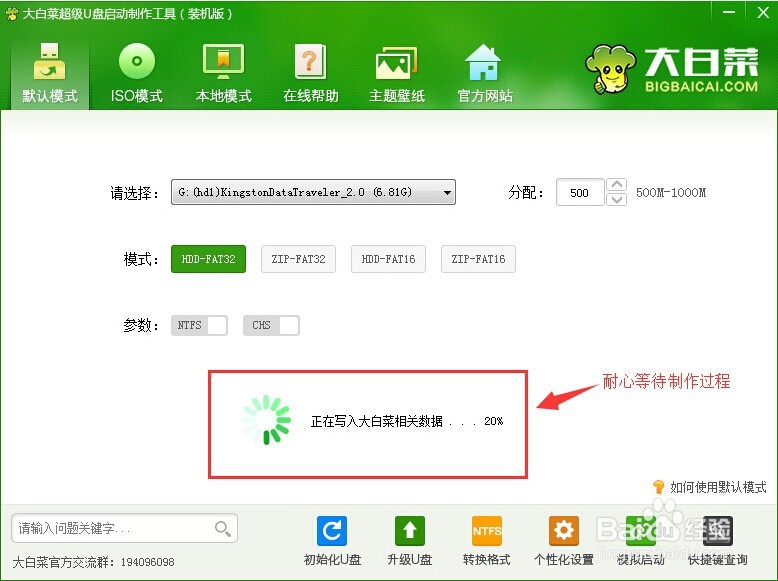
6、在完成大白菜u盘启动盘制作之后,大白菜装机版会弹出一个信息提示窗口,点击“是(Y)”进入电脑模拟器窗口。如下图所示:

7、电脑模拟可以成功开启说明u盘启动盘制作成功,按住Ctrl+Alt释放鼠标关闭窗口即可完成操作。如下图所示:
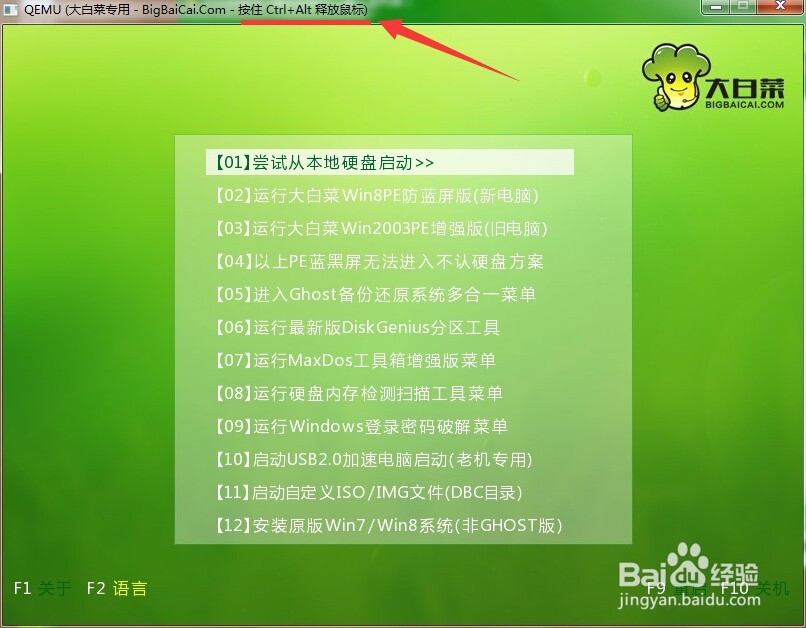
8、以上就是装机版默认模式制作u盘启动盘教程,希望以上的U盘启动制作使用教程可以给大家带来更多的帮助。
