wps2019怎么样在文档中自动生成目录

 时间:2024-11-02 02:37:33

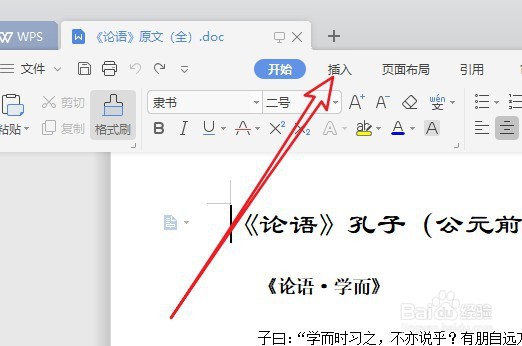
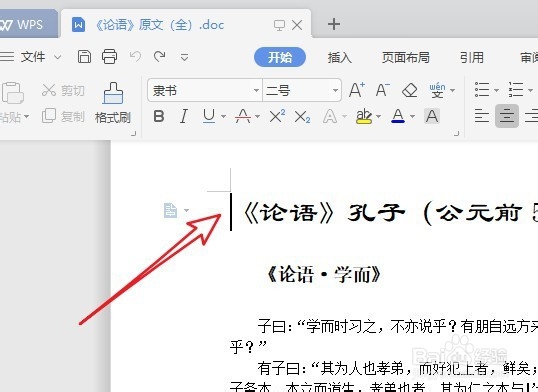
1、首先在电脑上用wps2019打开要编辑的文档。
wps2019怎么样在文档中自动生成目录

2、点击wps2019菜单栏上的“插入”菜单。

wps2019怎么样在文档中自动生成目录

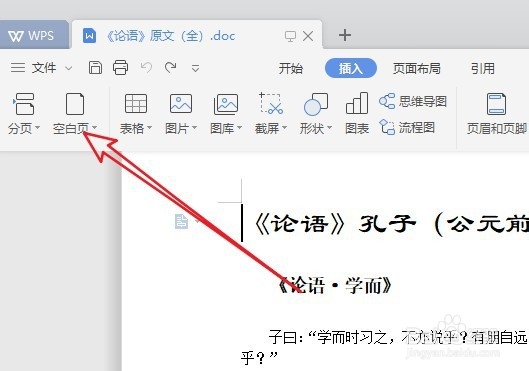
3、接着点击插入工具栏上的“空白页”的下拉按钮。

wps2019怎么样在文档中自动生成目录

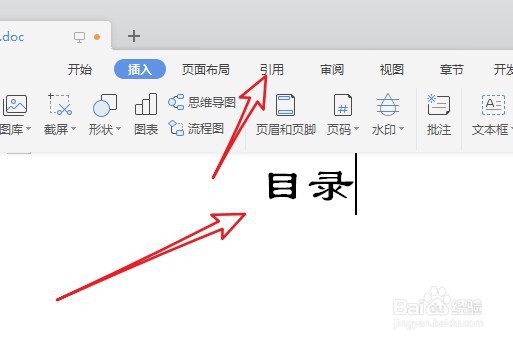
4、接下来点击菜单栏上的“引用”菜单。

wps2019怎么样在文档中自动生成目录

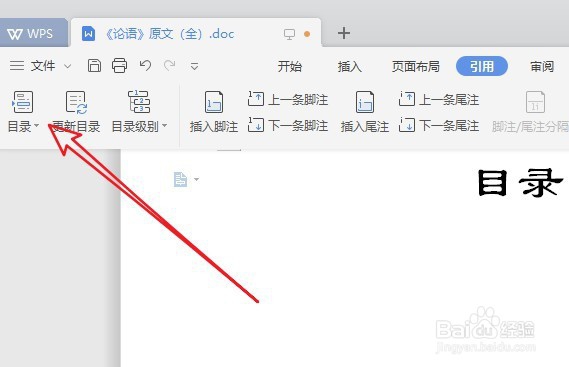
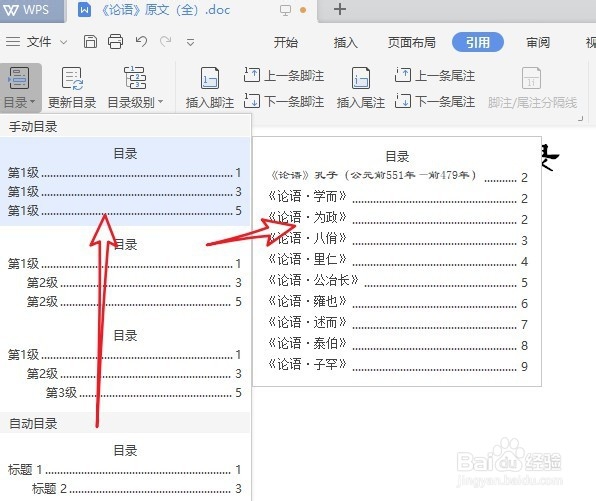
5、然后在引用的工具栏上点击目录的下拉按钮。

wps2019怎么样在文档中自动生成目录

6、在弹出的下拉菜单中选择相应的目录类型。

wps2019怎么样在文档中自动生成目录

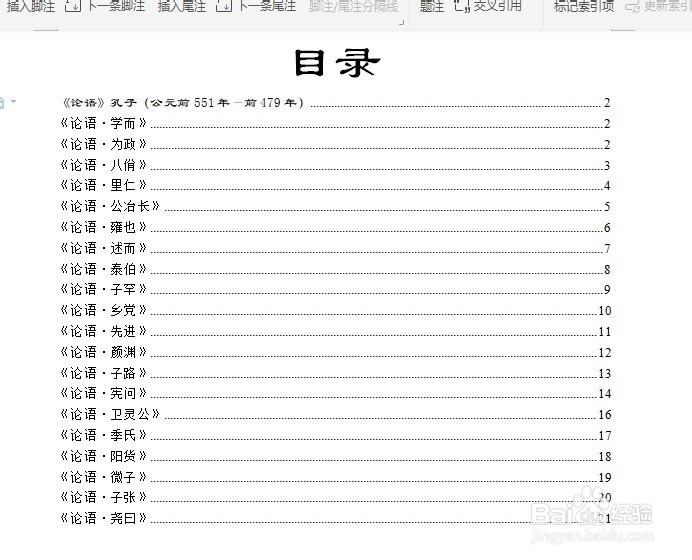
7、这样我们就可以在文档中插入一个目录了。

wps2019怎么样在文档中自动生成目录

8、总结:1、首先在电脑上用wps2019打开要编辑的文档。2、点击wps2019菜单栏上的“插入”菜单。3、接着点击插入工具栏上的“空白页”的下拉按钮。4、接下来点击菜单栏上的“引用”菜单。5、然后在引用的工具栏上点击目录的下拉按钮。6、在弹出的下拉菜单中选择相应的目录类型。7、这样我们就可以在文档中插入一个目录了。

  • QQ电脑版如何进入腾讯课堂
  • 现代风格经典色彩搭配技巧
  • android library projects cannot be launched
  • 怎么设置PPT版面大小?
  • 如何在PPT中插入地球仪图标
  • 热门搜索
    打虫药什么时候吃 养生知识大全 育儿知识3至6岁 妈妈过生日送什么礼物好 消防知识安全常识 文科和理科有什么区别 bless什么意思 鸿星尔克运动鞋 什么是无痛分娩 运动装备