1、电脑上新建一个wps表格,然后点击打开!

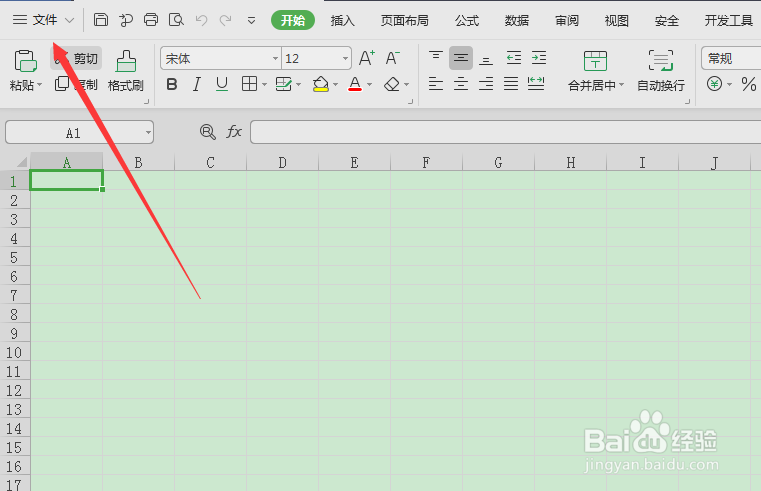
2、进入后点击左上角的文件,如下图!
3、点击输出为pdf,如下图!

4、进入导出界面,在这你选择下导出的路径,默认的路径很难找,我们设置成导出到桌面就行,然后点击立即导出!

5、导出很快,导出成功后会有提示,如下图。

6、回到桌面上就能看到pdf版的文件了。如下图。

时间:2026-05-07 14:52:45
1、电脑上新建一个wps表格,然后点击打开!
2、进入后点击左上角的文件,如下图!
3、点击输出为pdf,如下图!
4、进入导出界面,在这你选择下导出的路径,默认的路径很难找,我们设置成导出到桌面就行,然后点击立即导出!
5、导出很快,导出成功后会有提示,如下图。
6、回到桌面上就能看到pdf版的文件了。如下图。
