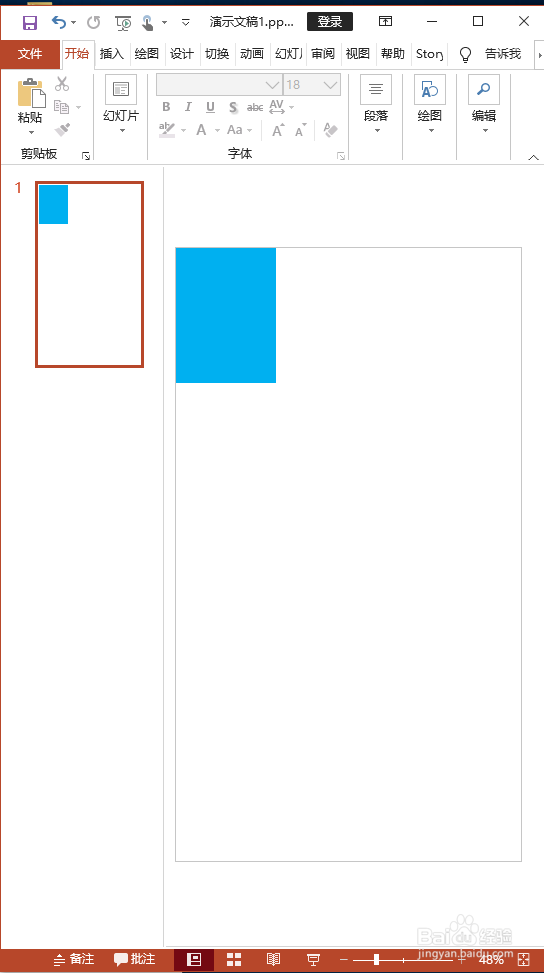
1、在PPT中插入一个矩形
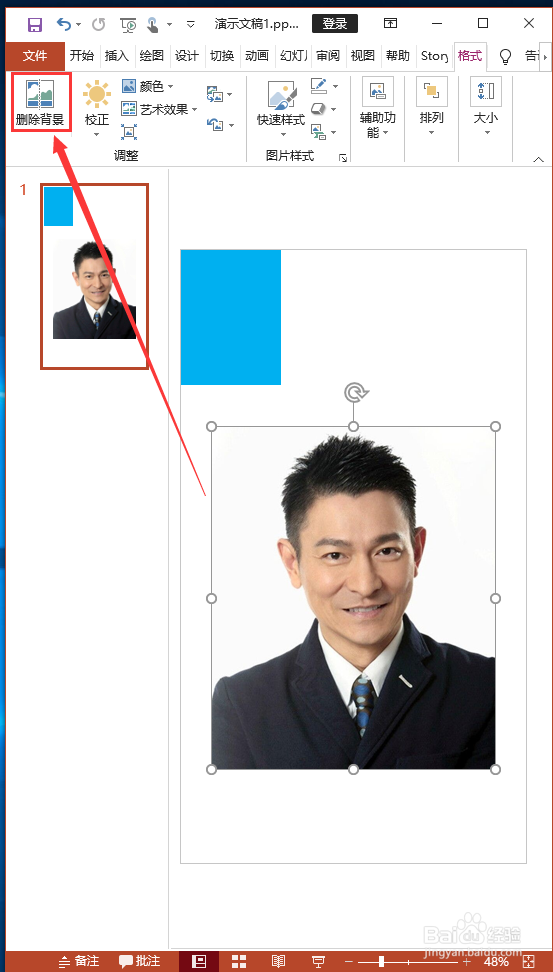
2、插入人物头像照片,并点击删除背景
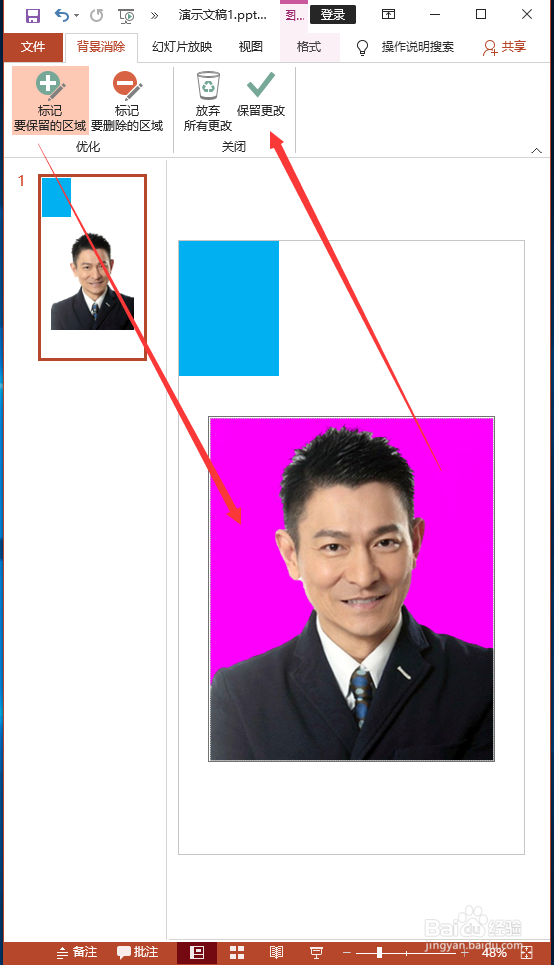
3、点击“标记要保留的区域”,用鼠标勾勒出人物的部分,点击【保留更改】
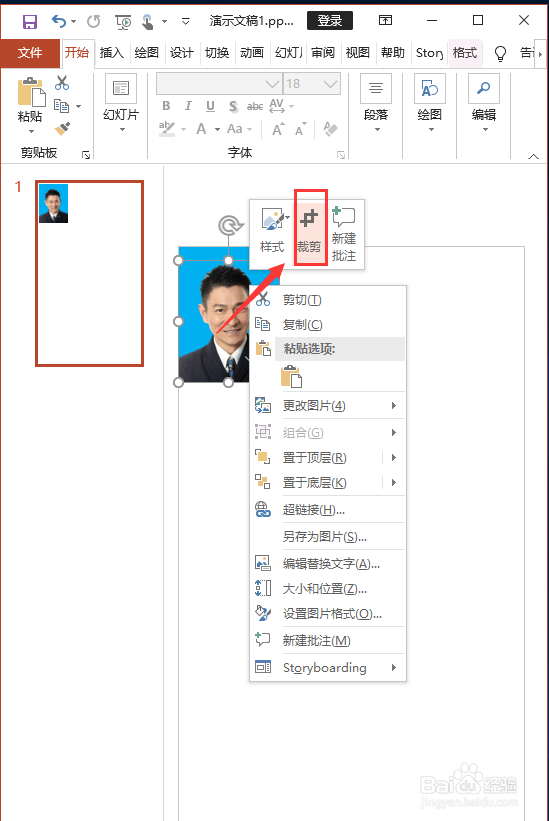
4、调整好图片的大小并裁剪掉多余的部分
5、Ctrl+A全选,然后右键点击组合
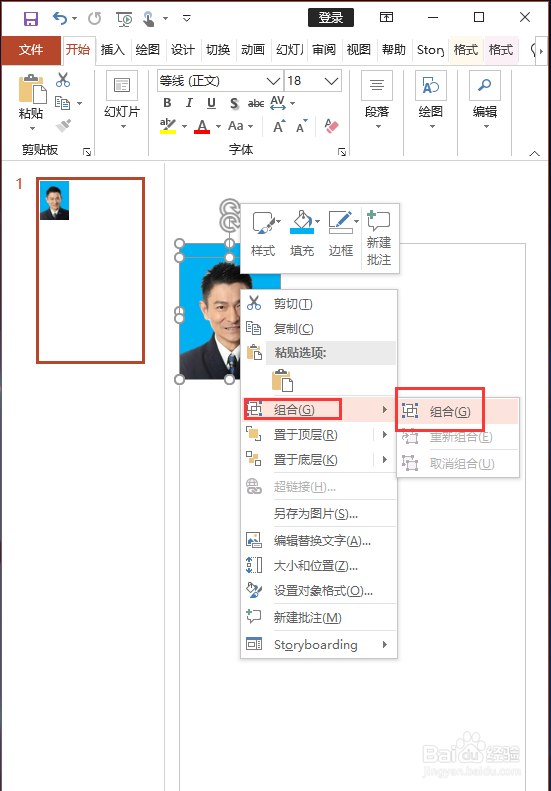
6、按住Ctrl向右拖动鼠标,即可向右复制一个
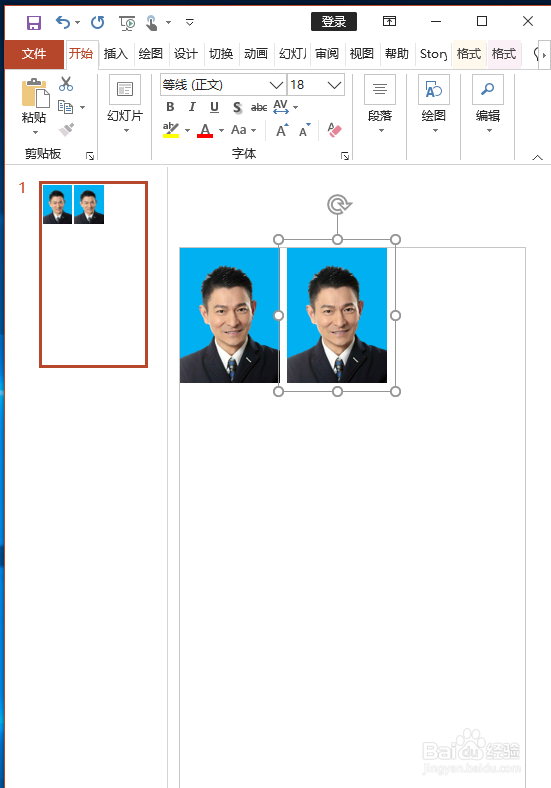
7、按F4可以重复上次的复制操作
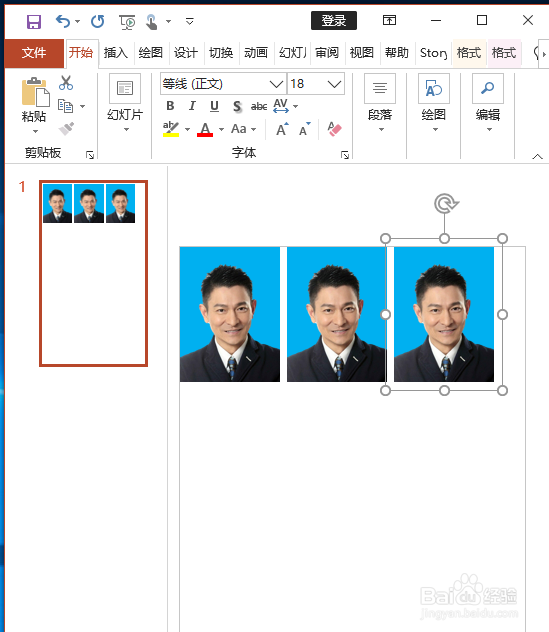
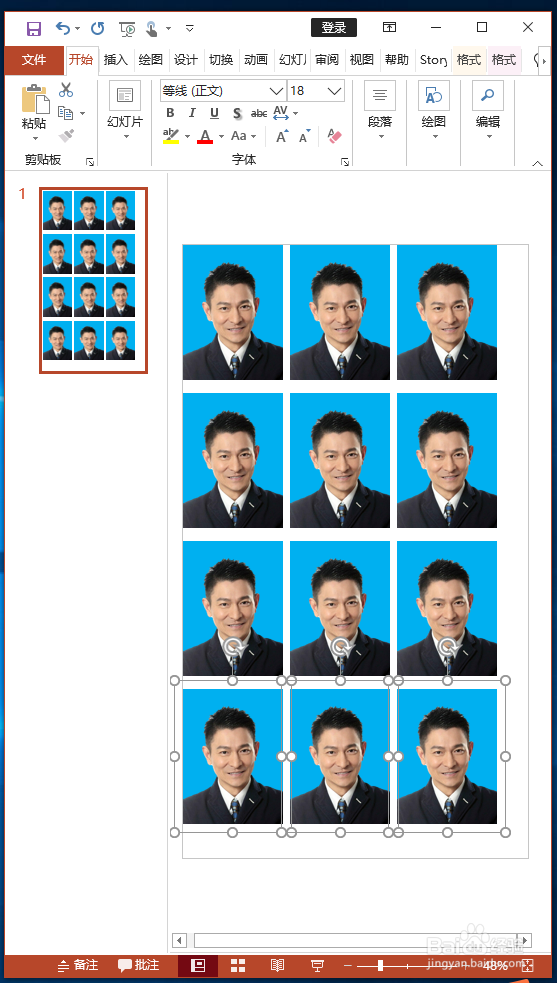
8、同样的方法向下也复制一些,这样做好的内容就可以拿去打印了
时间:2026-04-23 04:17:44
1、在PPT中插入一个矩形
2、插入人物头像照片,并点击删除背景
3、点击“标记要保留的区域”,用鼠标勾勒出人物的部分,点击【保留更改】
4、调整好图片的大小并裁剪掉多余的部分
5、Ctrl+A全选,然后右键点击组合
6、按住Ctrl向右拖动鼠标,即可向右复制一个
7、按F4可以重复上次的复制操作
8、同样的方法向下也复制一些,这样做好的内容就可以拿去打印了
