excel对多个工作簿的数据进行合并汇总

 时间:2026-02-15 14:36:18

1、如图为一个合并汇总的模板。

excel对多个工作簿的数据进行合并汇总

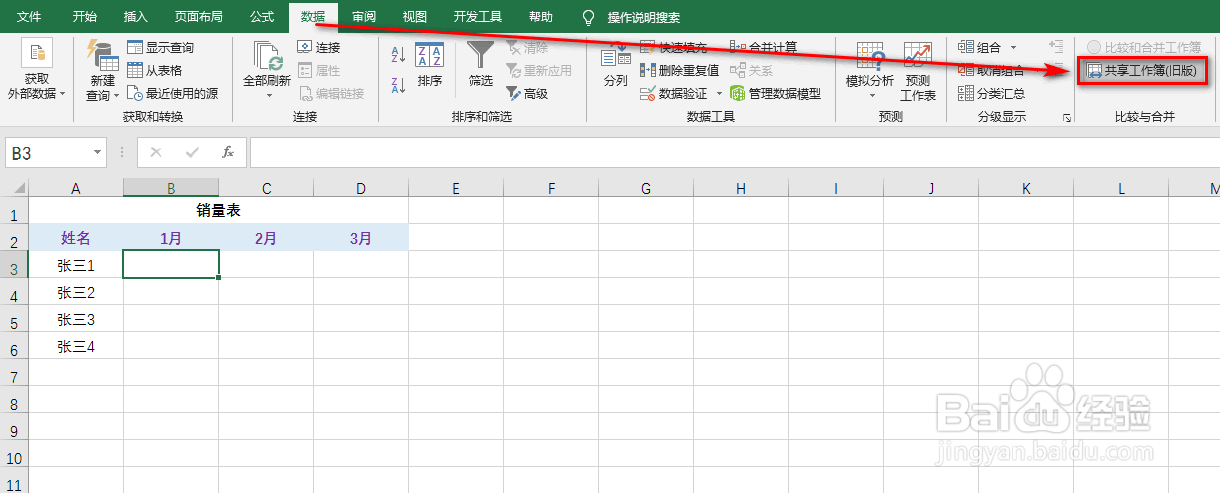
2、首先,点击选项卡下的“共享工作簿(旧版)”,具体如图所示:

注意:如果选项卡下没有上述功能按钮,可参见如下引用经验进行添加。
excel对多个工作簿的数据进行合并汇总

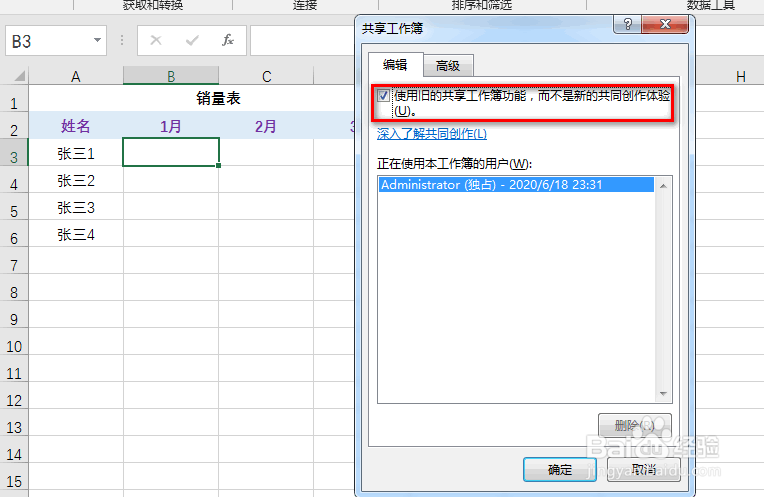
3、然后在弹出的对话框中,勾选“使用旧...”,具体如图所示:

excel对多个工作簿的数据进行合并汇总

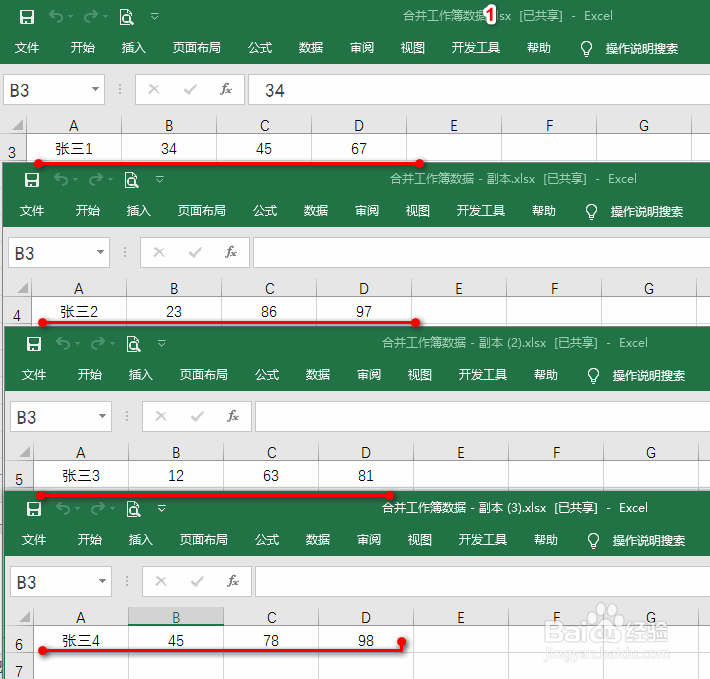
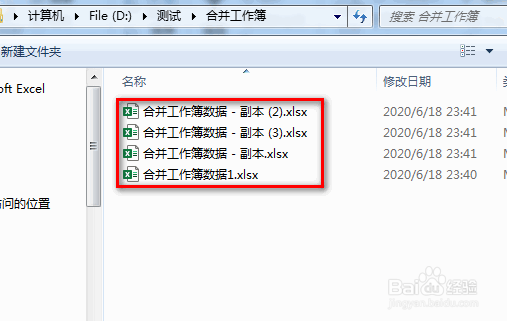
4、将当前的工作簿关闭,并按照该工作簿中姓名个数复制相应个数的工作簿,并分别填写不同姓名对应的数据内容,具体如图所示:

注意:复制的多个工作簿尽量名称互不相同,且不能与原被复制的工作簿名称相同。
excel对多个工作簿的数据进行合并汇总

excel对多个工作簿的数据进行合并汇总

5、再次打开原始的工作簿(被复制的工作簿),然后点击选项卡下的“比较和合并工作簿”,具体如图所示:

excel对多个工作簿的数据进行合并汇总

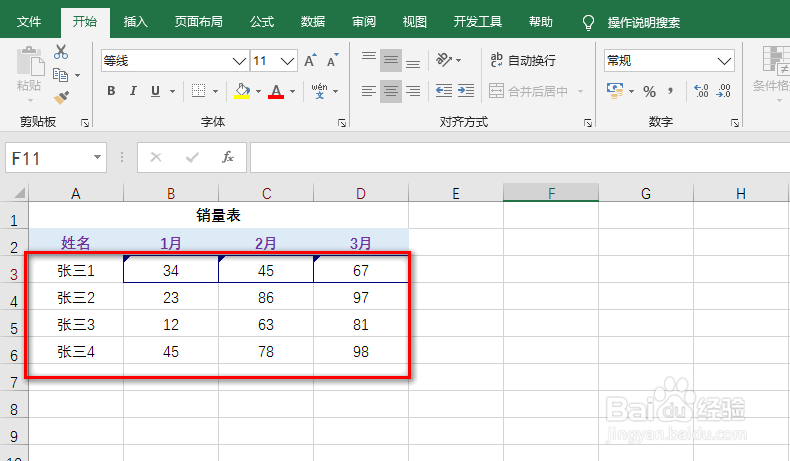
6、稍等片刻,可以看到多个工作簿的内容并合并到一起了,具体如图所示:

excel对多个工作簿的数据进行合并汇总

  • 教你快速将多个工作薄信息汇总到一张工作表上!
  • 怎么把不同工作簿汇总到一个
  • Excel如何实现多工作簿合并?
  • 多个工作簿合并到一个工作簿中
  • 如何快速的合并多个 Excel 工作簿成为一个工作簿
  • 热门搜索
    全景旅游 金道贵金属怎么样 仙剑5前传攻略 许昌学院怎么样 澳门旅游 聿怎么读音 在家可以做的兼职 纪念日怎么过 欧德堡牛奶怎么样 太白山旅游攻略