1、打开电脑桌面,找到谷歌浏览器图标,点击进入谷歌浏览器页面。

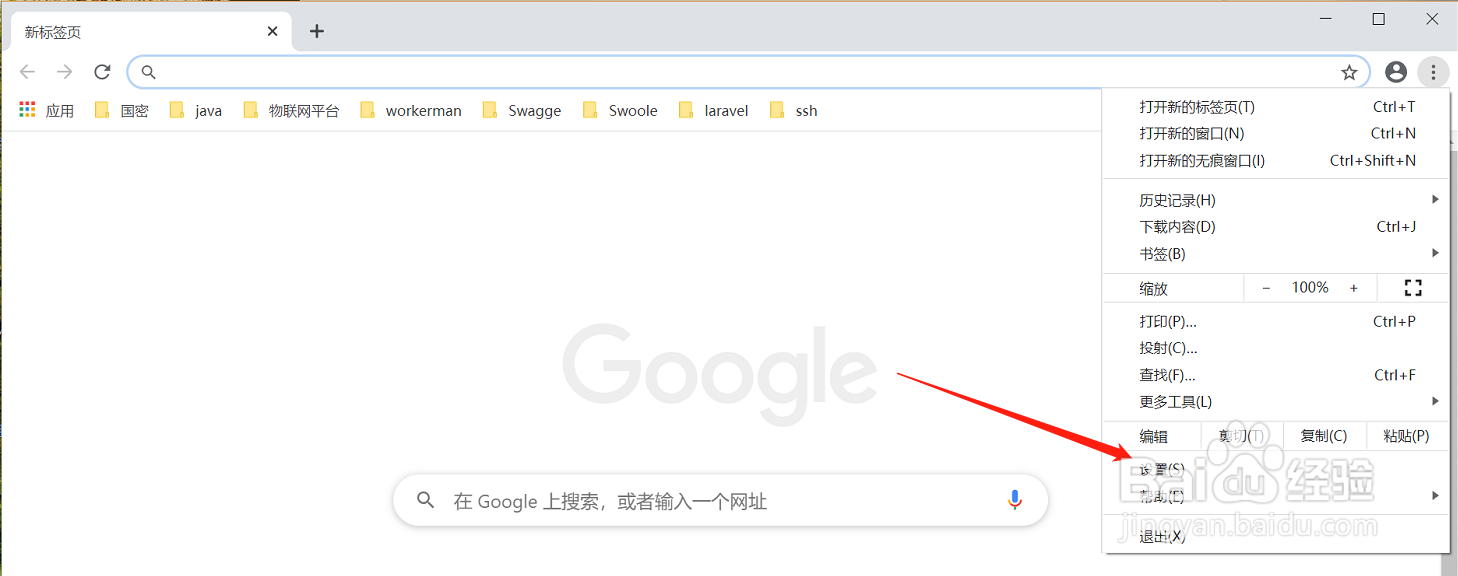
2、在谷歌浏览器页面右上角点击,图中箭头所指,鼠标左击,出现菜单栏。

3、在出现的菜单栏中,点击设置按钮。进入设置页面
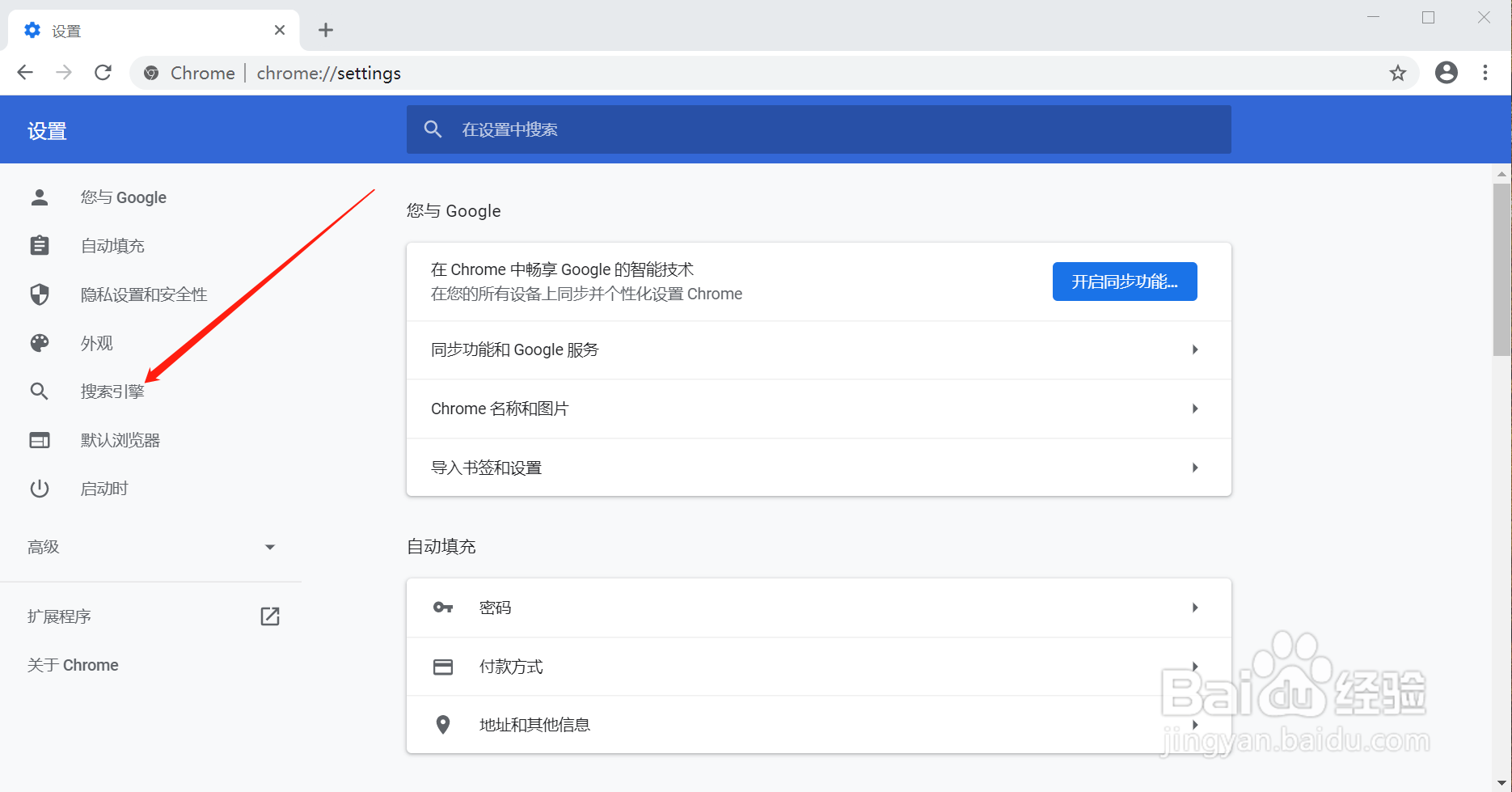
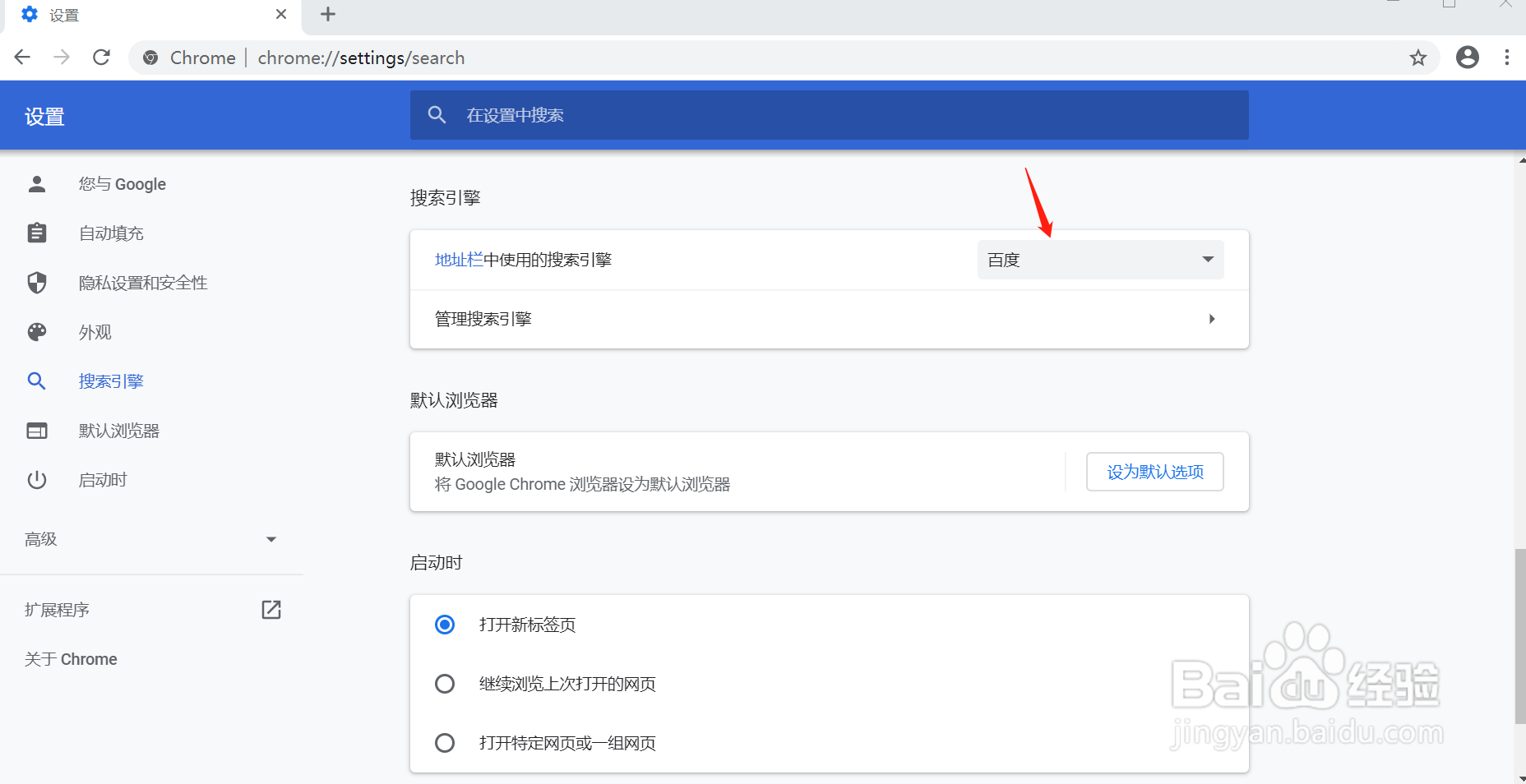
4、在设置页面左侧找到'搜索引擎'选项,点击
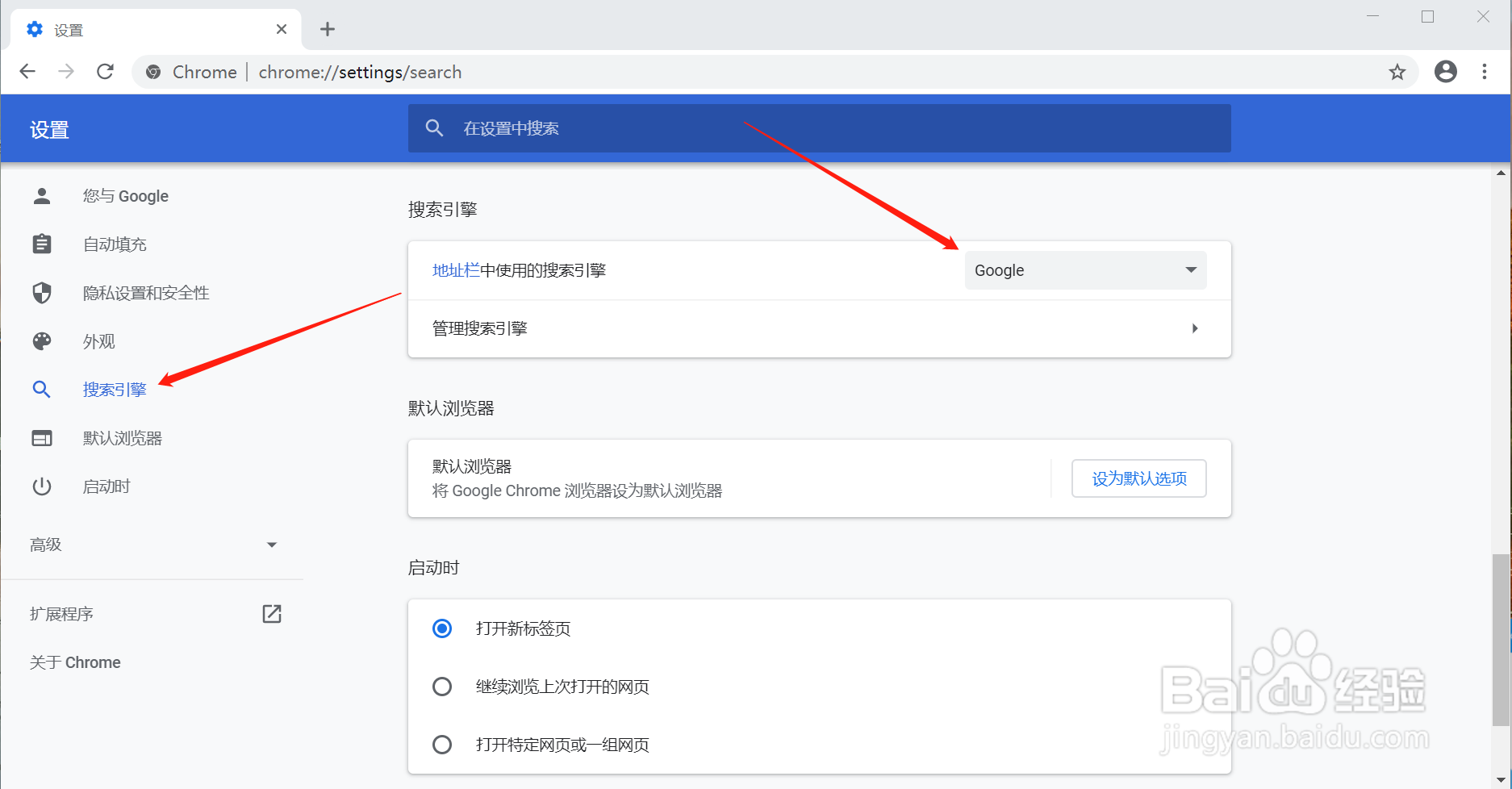
5、然后在,页面的右侧,找到'地址栏中使用的搜索引擎'
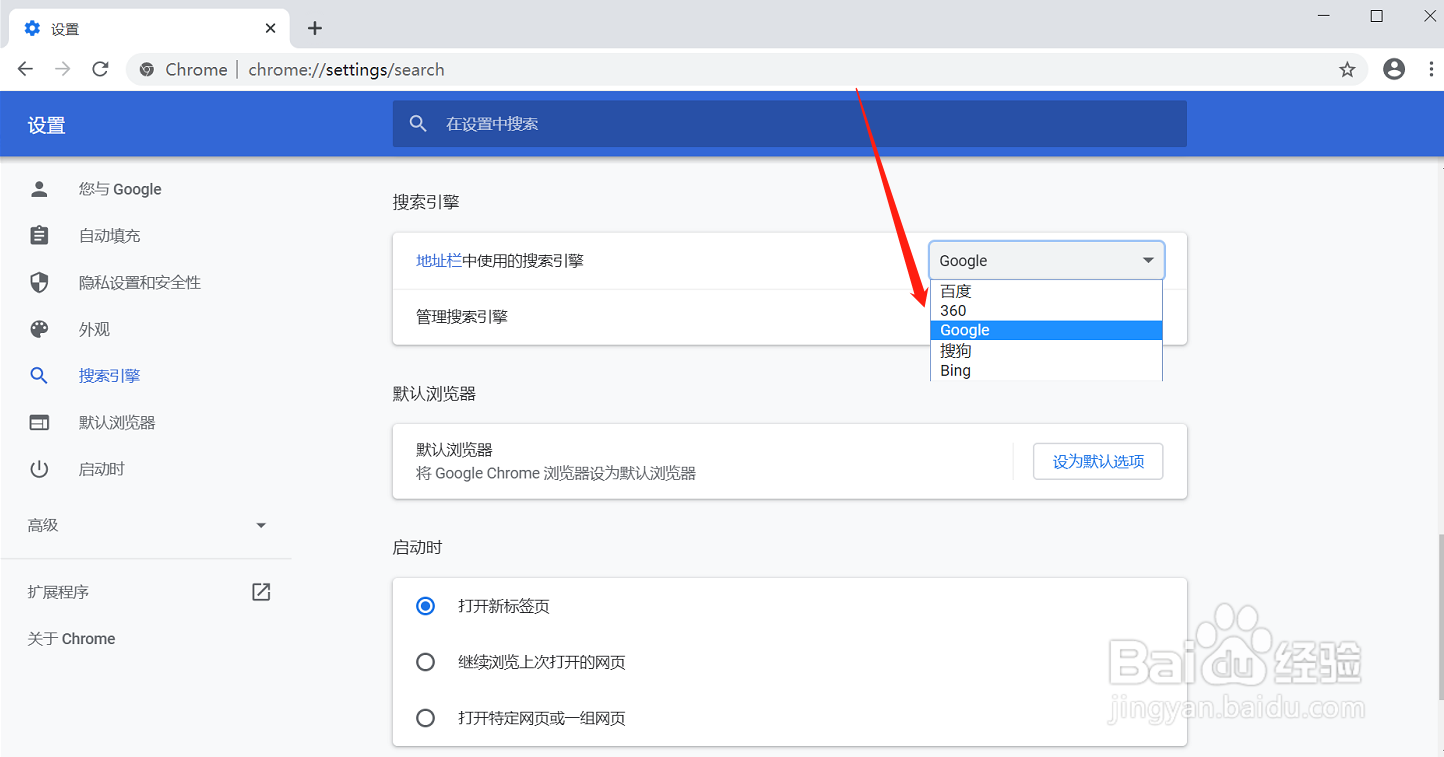
6、最后,在 '地址栏中使用的搜索引擎' 右侧的下拉框中选中你要选择的搜索引擎即可

时间:2026-04-22 22:27:39
1、打开电脑桌面,找到谷歌浏览器图标,点击进入谷歌浏览器页面。
2、在谷歌浏览器页面右上角点击,图中箭头所指,鼠标左击,出现菜单栏。
3、在出现的菜单栏中,点击设置按钮。进入设置页面
4、在设置页面左侧找到'搜索引擎'选项,点击
5、然后在,页面的右侧,找到'地址栏中使用的搜索引擎'
6、最后,在 '地址栏中使用的搜索引擎' 右侧的下拉框中选中你要选择的搜索引擎即可
