如何使用PROE定义凸轮连接

 时间:2024-10-26 16:17:29

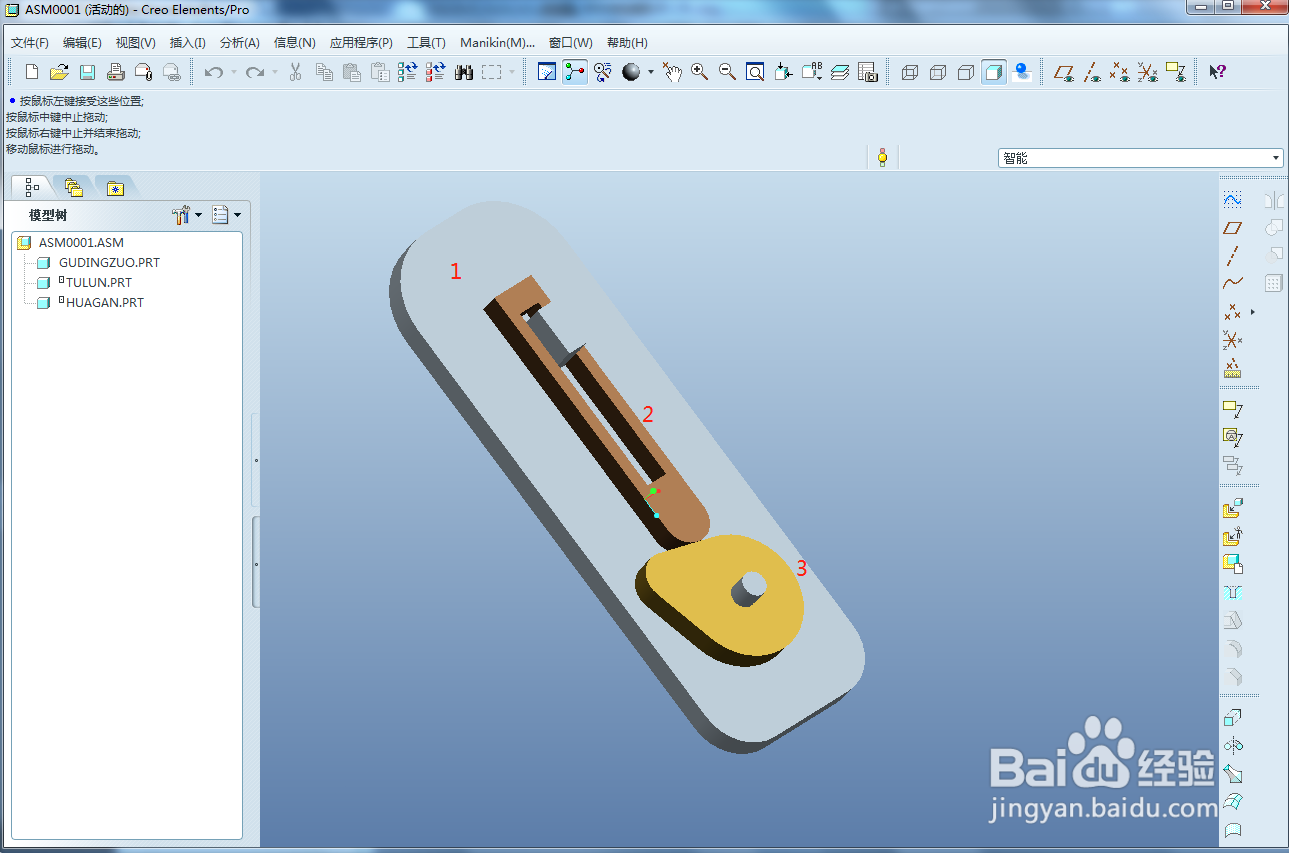
1、首先我们需要自己绘制图示的三个零件,具体尺寸需要大家自己把握
如何使用PROE定义凸轮连接

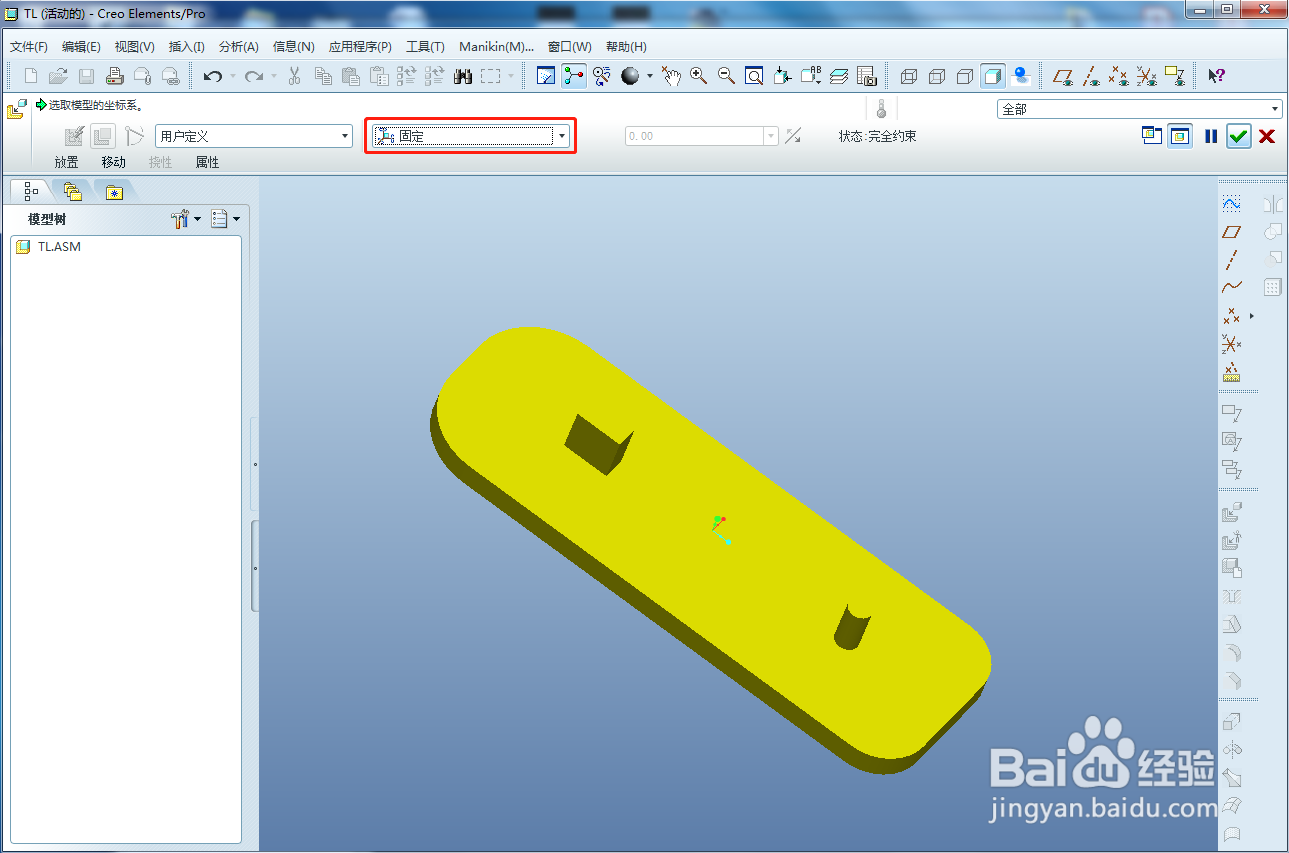
2、然后我们新建一个组件文件-添加地板-固定装配

如何使用PROE定义凸轮连接

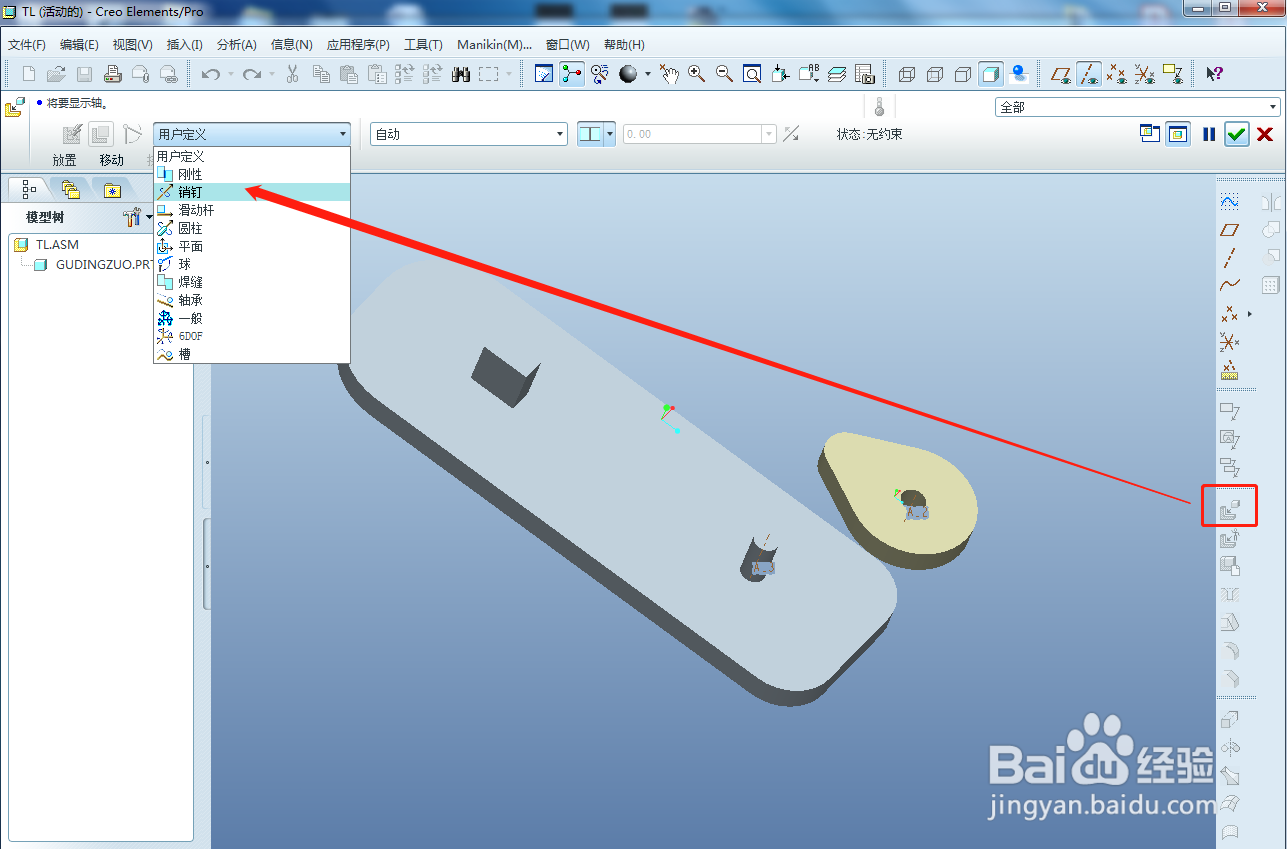
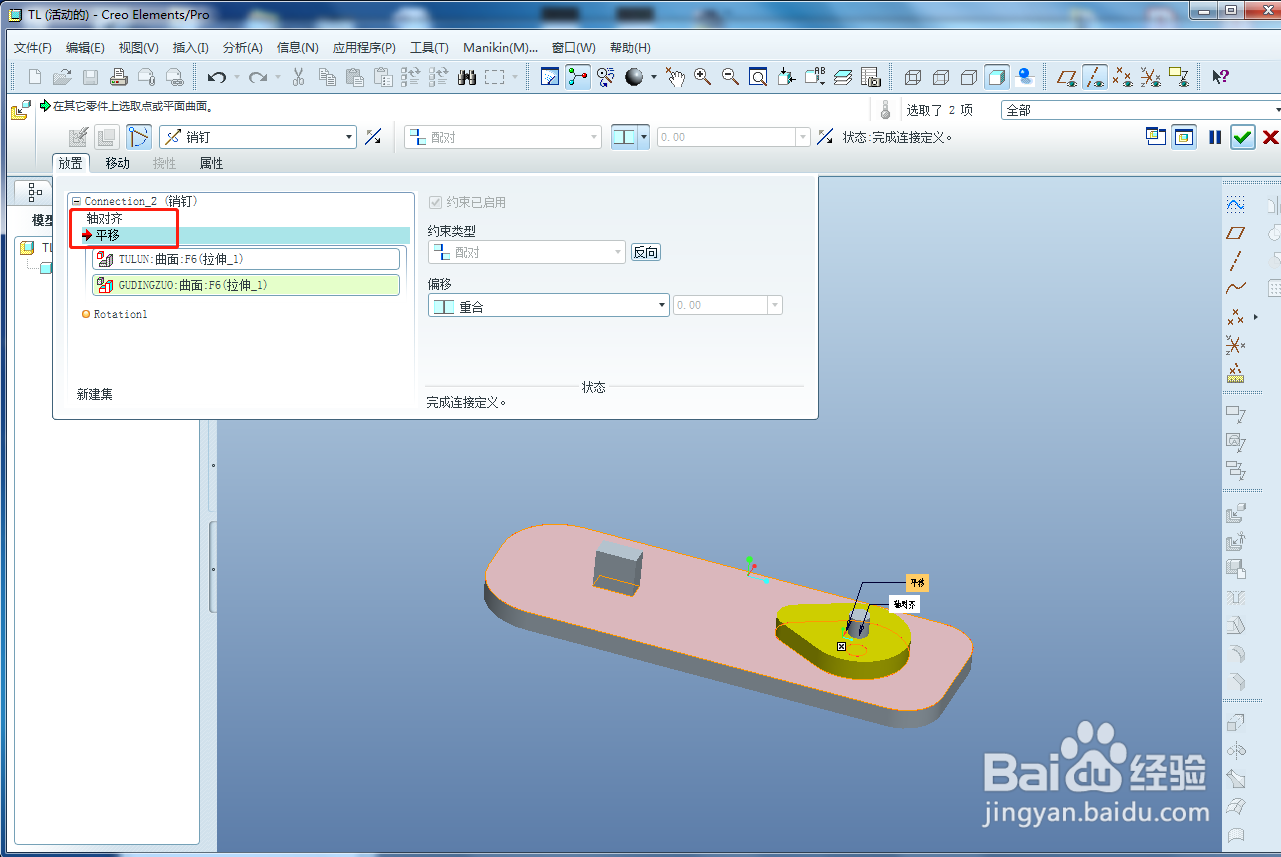
3、再添加凸轮零件-选择销钉定义,只要对轴对齐-平移两个定义即可

如何使用PROE定义凸轮连接如何使用PROE定义凸轮连接

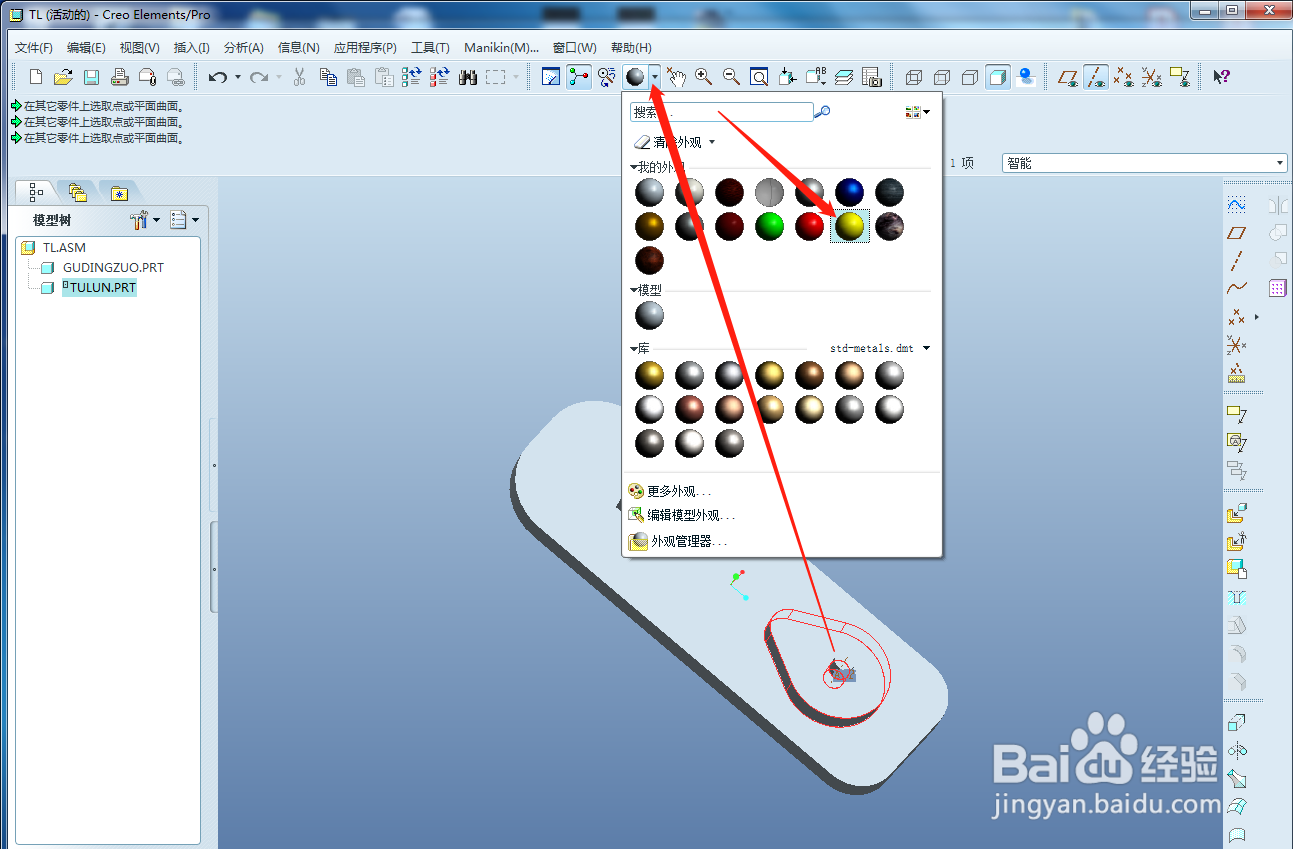
4、我们可以对凸轮进行上色,以便区分

如何使用PROE定义凸轮连接

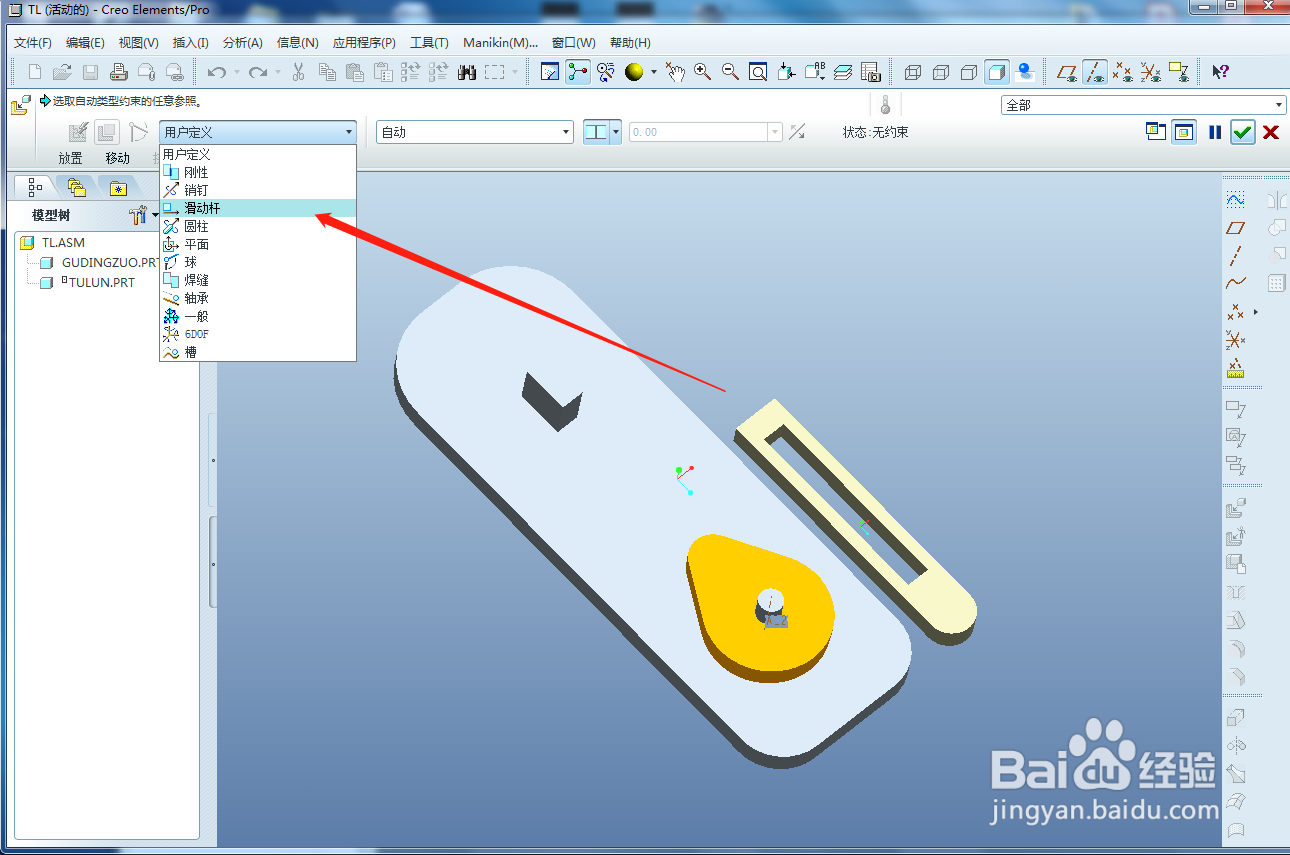
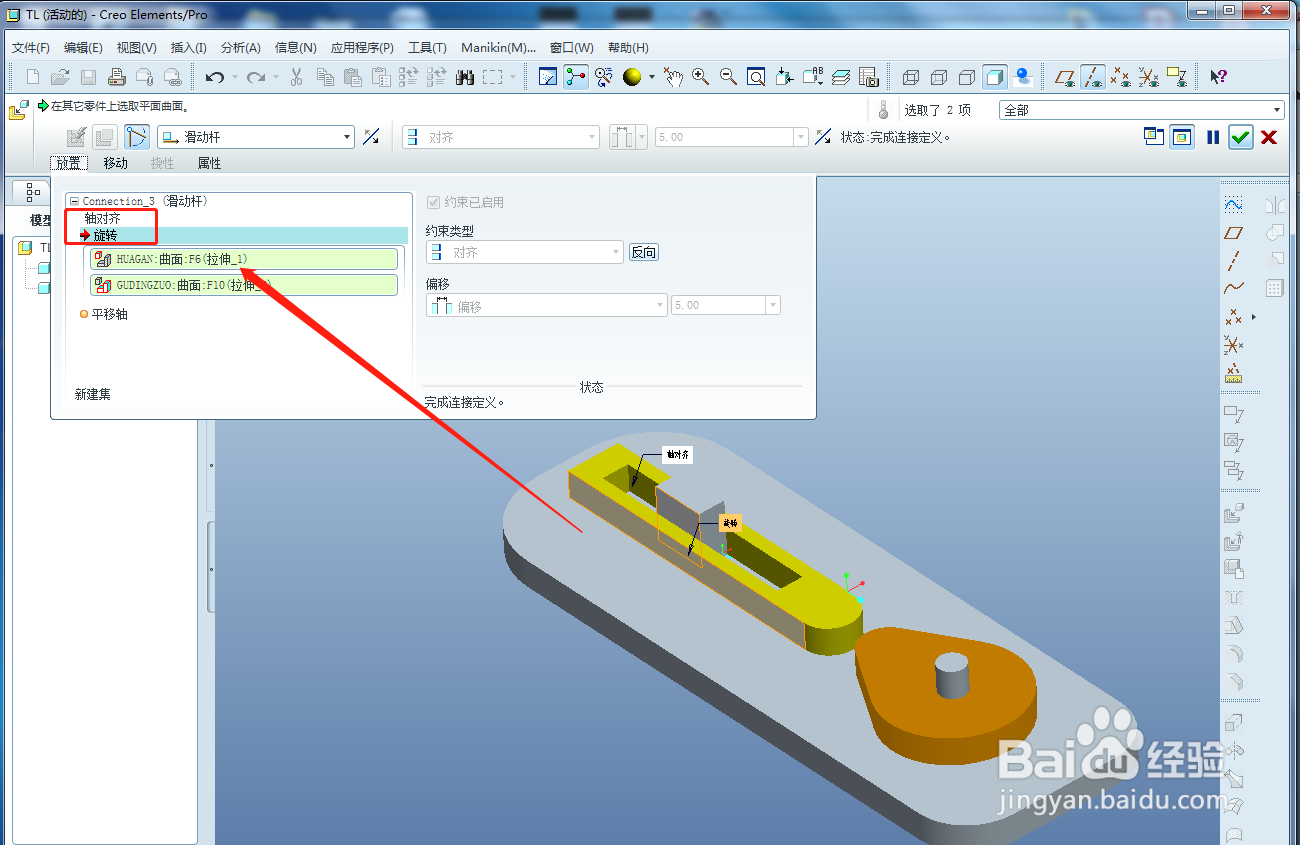
5、再添加导杆零件-选择滑块定义-只要对轴对齐和旋转进行定义即可

如何使用PROE定义凸轮连接如何使用PROE定义凸轮连接

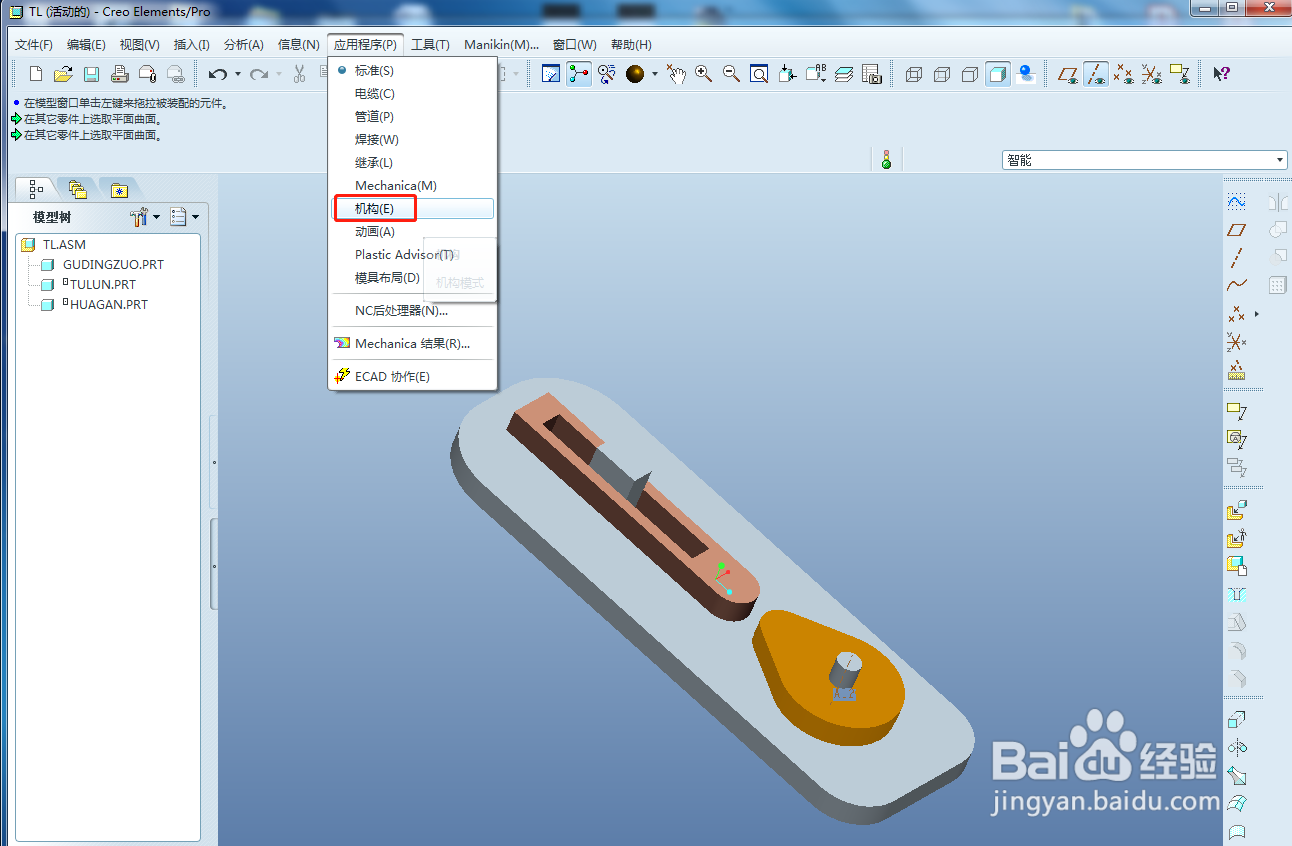
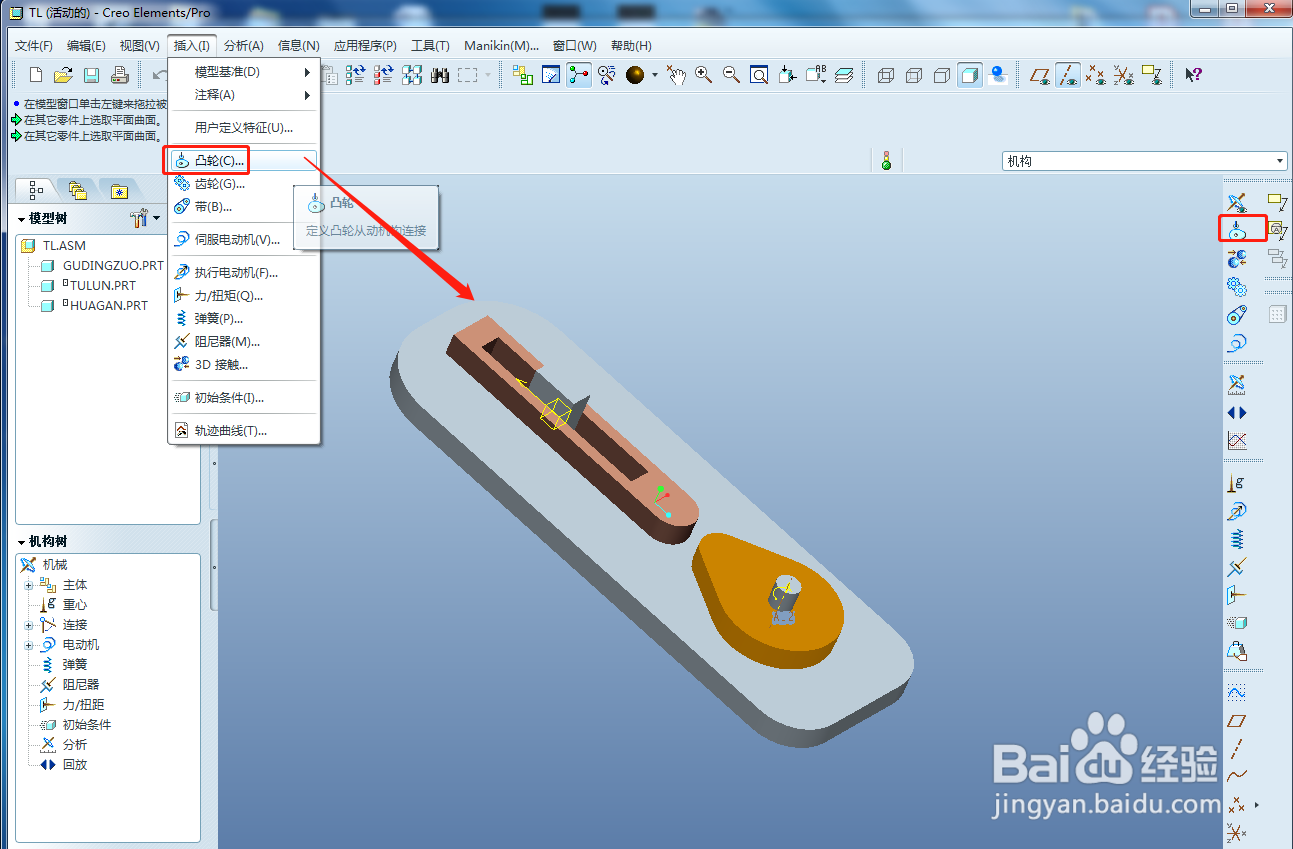
6、然后点击应用程序-机构,再点击插入-凸轮

如何使用PROE定义凸轮连接如何使用PROE定义凸轮连接

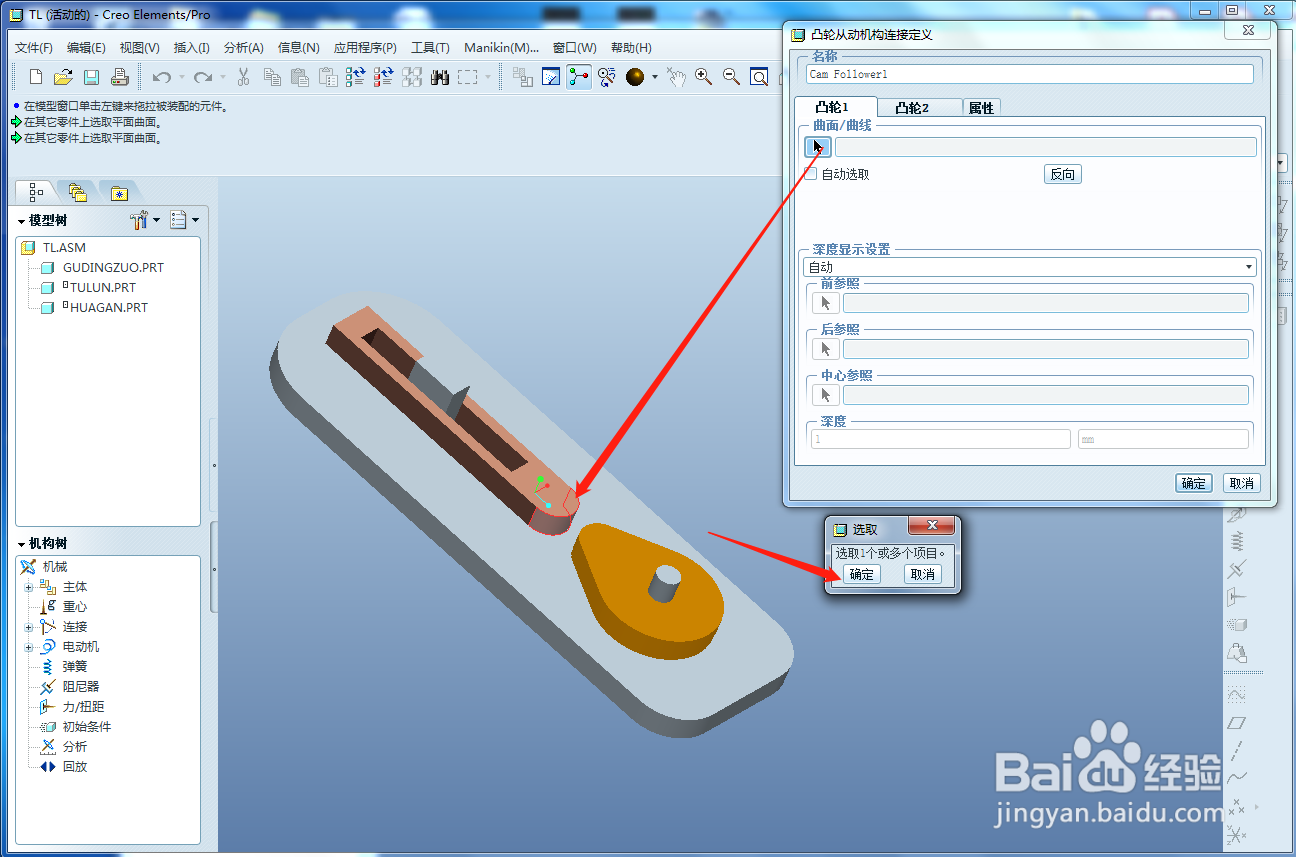
7、选择凸轮1-选择刀杆的凸轮配合曲面-确定

如何使用PROE定义凸轮连接

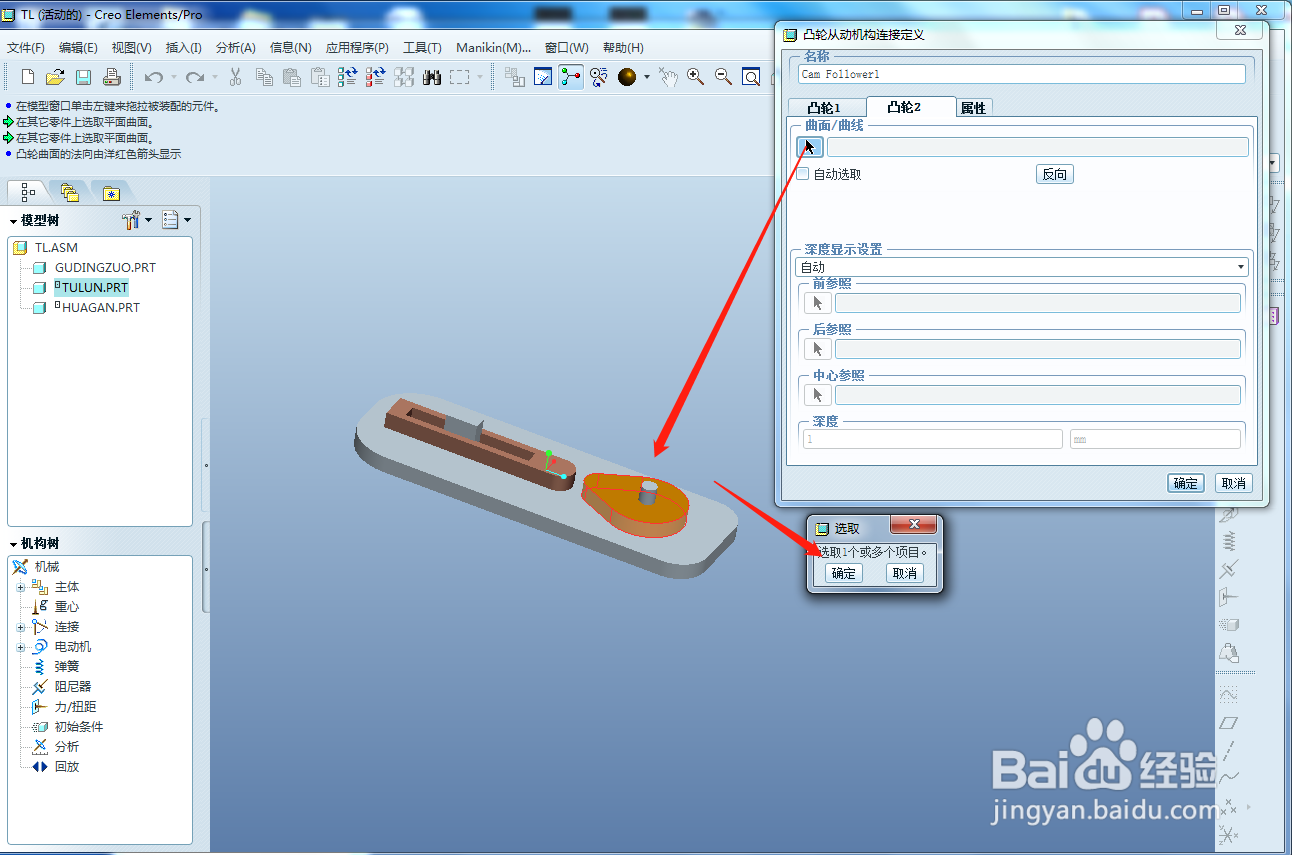
8、点击凸轮2-按住Ctrl键,选择凸轮各曲面-确定,此时凸轮连接已经定义完成
如何使用PROE定义凸轮连接

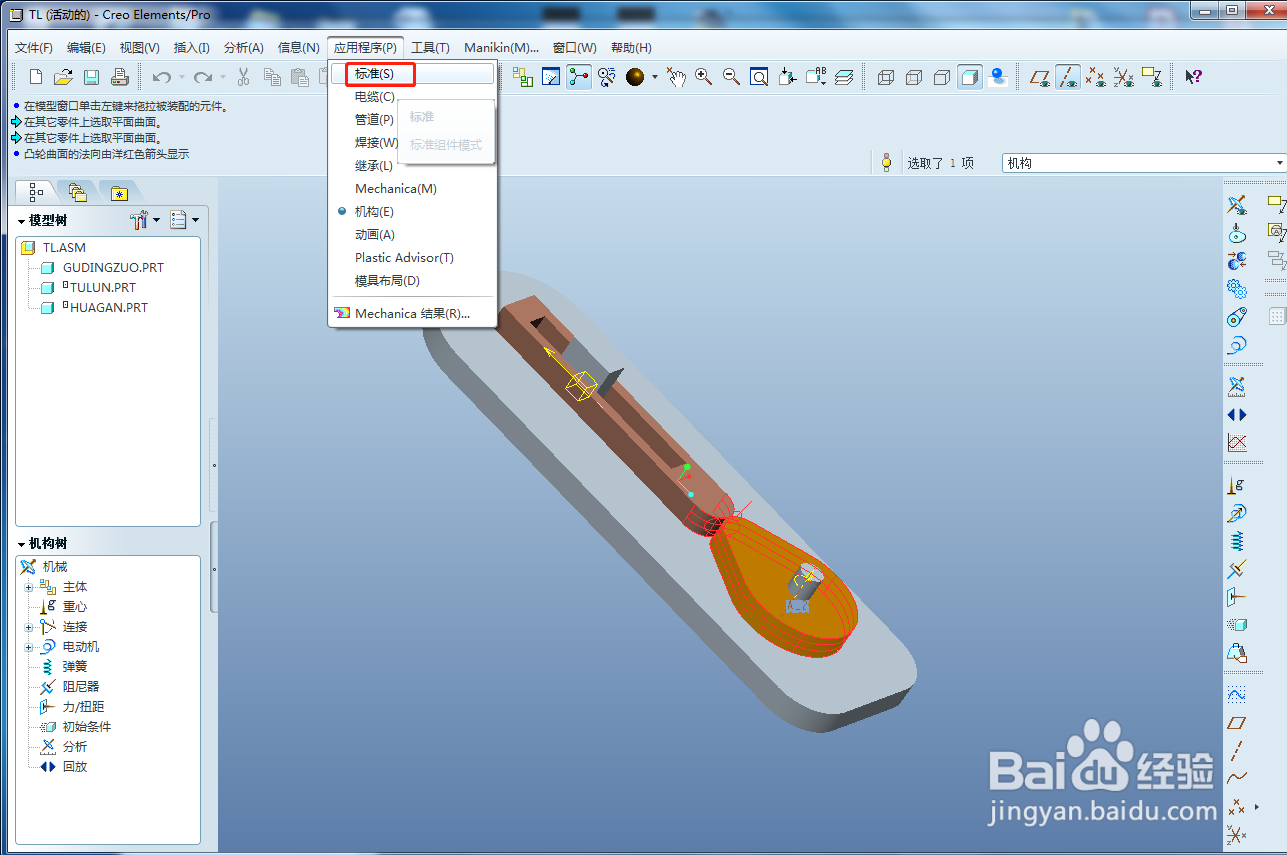
9、然后我们回到标准界面

如何使用PROE定义凸轮连接

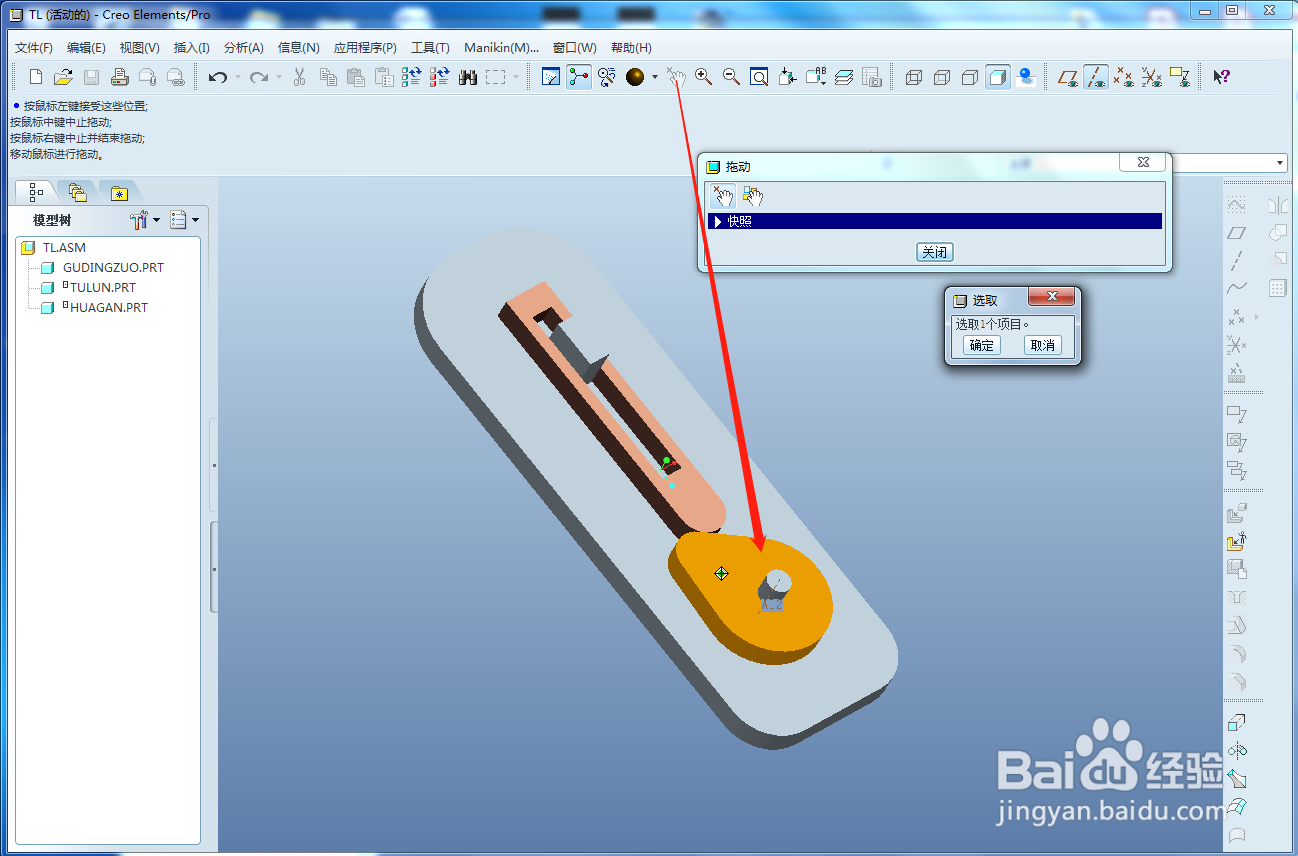
10、可以手动拖动凸轮旋转,可以发现凸轮会带动导杆上下运动

如何使用PROE定义凸轮连接
  • Proe轴阵列的使用
  • Proe混合工具之二(薄板伸出项)
  • Creo方向阵列功能详解教程
  • Creo定义槽运动连接副的方法
  • Creo草图中如何绘制矩形
  • 热门搜索
    尿频怎么办 吃鸡怎么改名字 大写万怎么写 微信怎么拍一拍 优博奶粉怎么样 啫喱膏怎么用 户籍证明怎么开 怎么申请苹果id账号 内分泌失调怎么调理脸上长痘痘 肌酐偏高怎么治疗