word2016如何制作明星卡贴——王艳三

 时间:2026-03-05 21:43:44

1、如下所示,

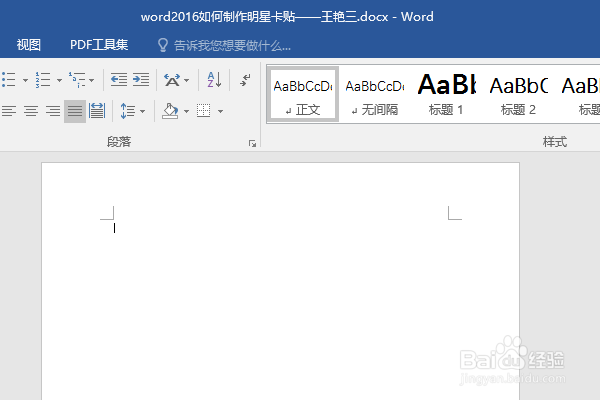
打开word2016软件,新建一个空白的文档,

保存为:

word2016如何制作明星卡贴——王艳三
word2016如何制作明星卡贴——王艳三

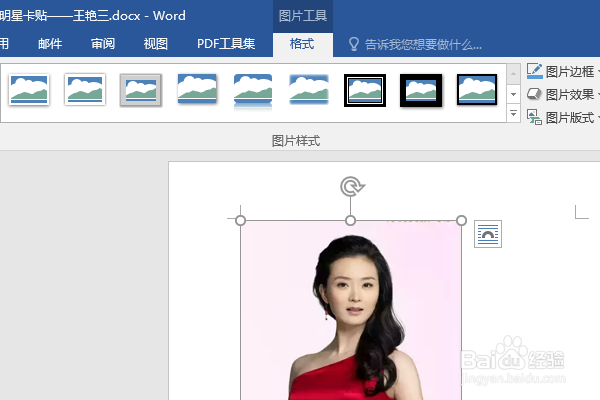
2、快速插入一张王艳的美图到文档中,作为后面的演示所用。
word2016如何制作明星卡贴——王艳三

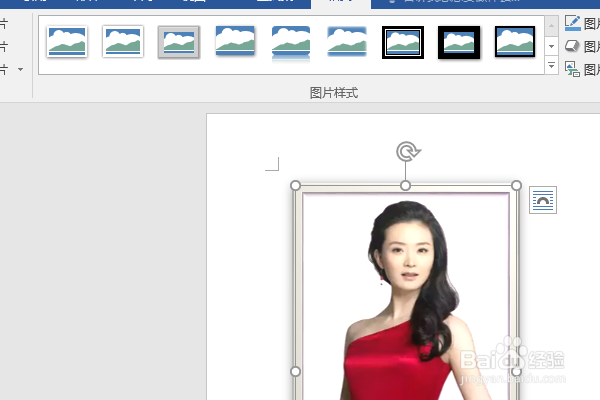
3、点击图片,在格式工具栏中选择图片效果——金属框架。

word2016如何制作明星卡贴——王艳三

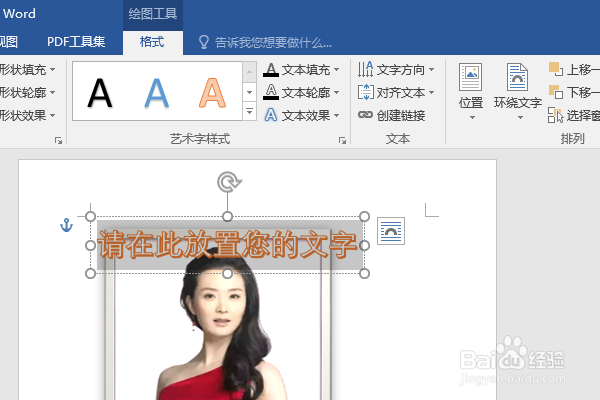
4、插入一个橙色的艺术字,自动出现在首行。

word2016如何制作明星卡贴——王艳三

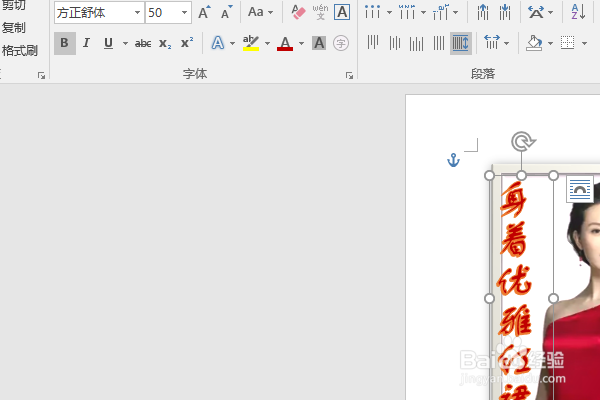
5、修改艺术字的内容为“身着优雅红裙”,

设置文字方向为垂直,字体为方正舒体,字号50,分散对齐,

移动艺术字到人物的左边。
word2016如何制作明星卡贴——王艳三

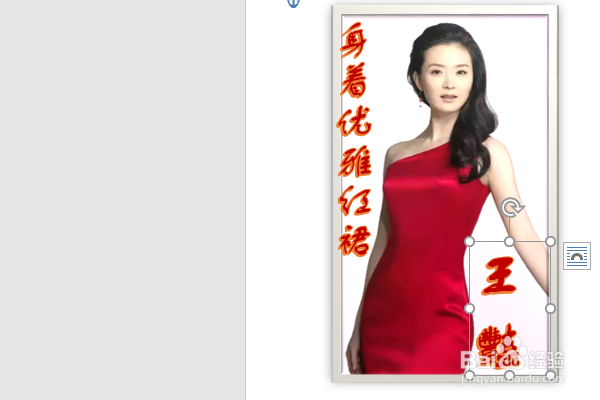
6、复制粘贴艺术字,修改内容为“王艳”移动到人物的右下角,设置字号为60,

至此

这个王艳卡贴就制作完成了。
word2016如何制作明星卡贴——王艳三

  • word2016如何制作明星卡贴——左小青三
  • word2016如何制作明星卡贴——刘诗诗三
  • word2016如何制作明星卡贴——王艳二
  • word2016如何制作明星卡贴——王艳
  • word2016如何制作明星卡贴——刘诗诗
  • 热门搜索
    薯条怎么做薯条的制作方法 我们约会吧为什么停播 上海为什么叫申城 竹字五笔怎么打 qq自动回复怎么设置 奶酪怎么吃 炸酱面的做法视频 颦怎么读 后脑勺疼是怎么回事 广州为什么叫羊城