Mac电脑怎样批量重命名文件夹

 时间:2024-10-24 19:14:42

1、这里为了演示先在Mac桌面上创建多个文件夹,分别命名。

Mac电脑怎样批量重命名文件夹

2、要重命名文件夹,一般都是右键单击文件夹,然后选择重命名。

Mac电脑怎样批量重命名文件夹

3、批量重命名可以去掉重复的操作,所以先选中所有要重命名的文件夹,然后右键单击选择“重新命名”。

Mac电脑怎样批量重命名文件夹

4、然后会弹出一个“重新命名”的对话框,如果是选中单个文件夹重命名就没有弹窗。

Mac电脑怎样批量重命名文件夹

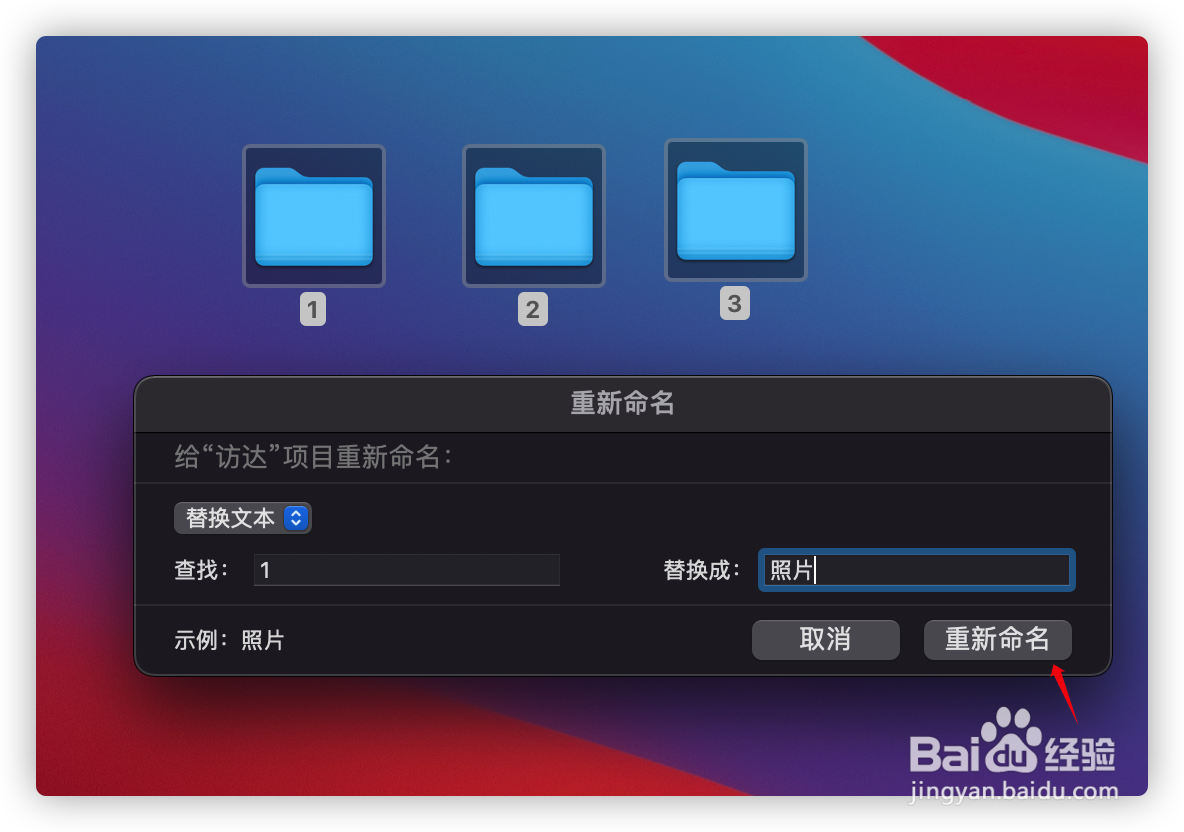
5、在窗口中,“查找”后面输入文件夹原来的名称,“替换成”后面输入要修改的名称。
Mac电脑怎样批量重命名文件夹

6、然后点击“重新命名”,这个按钮一定要点击,不然就不会重新命名,完成一个后继续后面的操作,就不用重复右键选择重命名了。

Mac电脑怎样批量重命名文件夹
  • 石墨文档的基本功能
  • 苹果Mac系统如何在桌面显示硬盘图标
  • mac如何在finder左侧边栏建立新文件夹
  • 苹果电脑Mac右键服务选项太多了怎么办
  • Mac电脑的键盘功能有哪些功能
  • 热门搜索
    大众甲壳虫怎么样 叙利亚在哪里 十月份去哪里旅游好 山东旅游一卡通 贵州旅游注意事项 墙体裂缝怎么处理 球形锁怎么拆图解 如何吹口哨 榆林周边旅游景点大全 怎么创建自己的网站