1、首先找到电脑下方无线网络连接的位置,就在电脑右下角
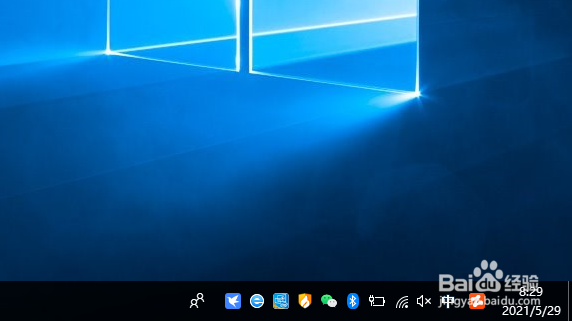
2、鼠标移动到网络符号上,点击鼠标右键,点击网络设置

3、在主页栏目点击网络选项

4、在WLAN中往下拉

5、点击更改适配器选项
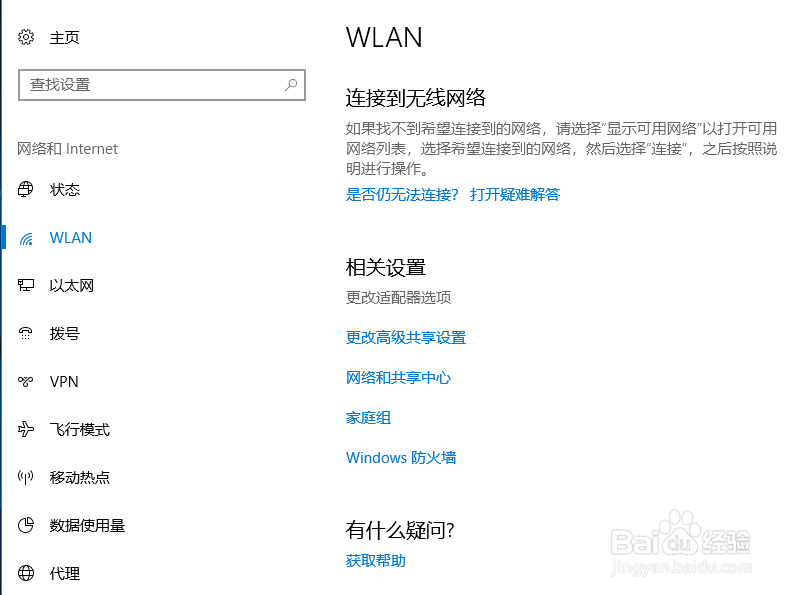
6、找到你需要查看密码的那个WLAN

7、点击鼠标右键,选择状态

8、在状态栏里,选择无线属性

9、在无线属性里面选择安全
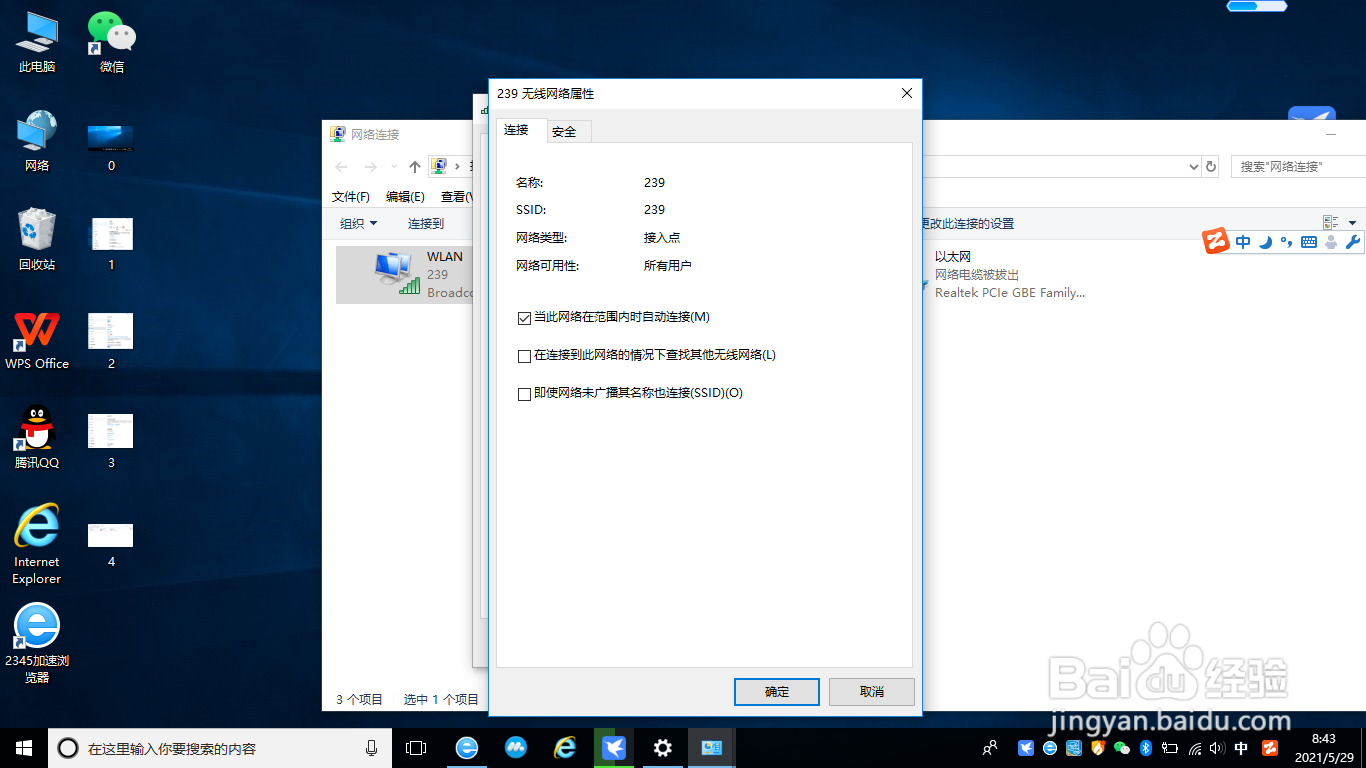
10、在安全栏,勾选显示字符,这个时候你就能看到wifi密码了

时间:2026-04-22 08:48:24
1、首先找到电脑下方无线网络连接的位置,就在电脑右下角
2、鼠标移动到网络符号上,点击鼠标右键,点击网络设置
3、在主页栏目点击网络选项
4、在WLAN中往下拉
5、点击更改适配器选项
6、找到你需要查看密码的那个WLAN
7、点击鼠标右键,选择状态
8、在状态栏里,选择无线属性
9、在无线属性里面选择安全
10、在安全栏,勾选显示字符,这个时候你就能看到wifi密码了
