如何使用photoshop将两张图片拼接

 时间:2026-02-16 04:16:00

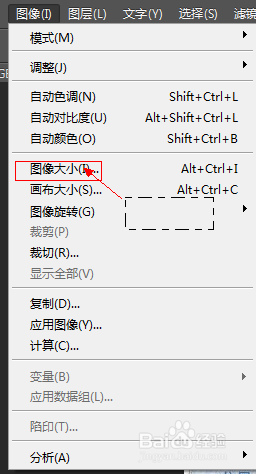
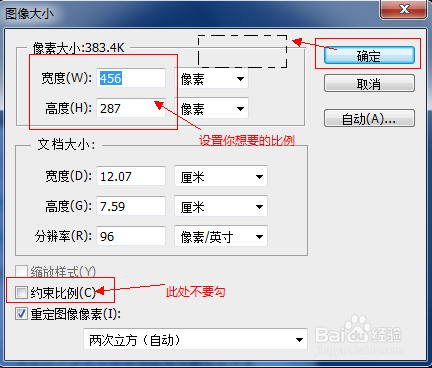
1、首先,将你要拼接的两张图片用Photoshop打开,这里要将两张图片的大小更改成一样的,再新建一个空项目,将宽度不变,长度设置为原图片的两倍。

下图是如何更改图片的大小:
如何使用photoshop将两张图片拼接

如何使用photoshop将两张图片拼接

如何使用photoshop将两张图片拼接

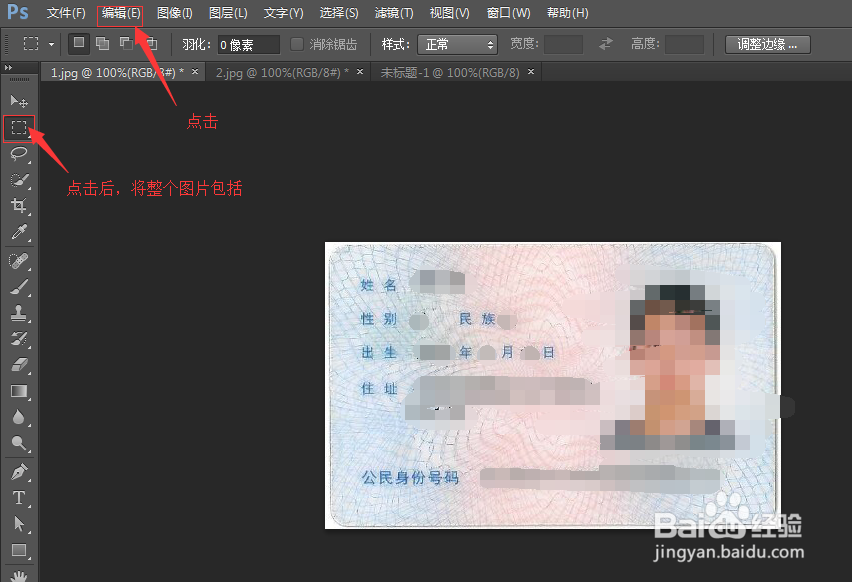
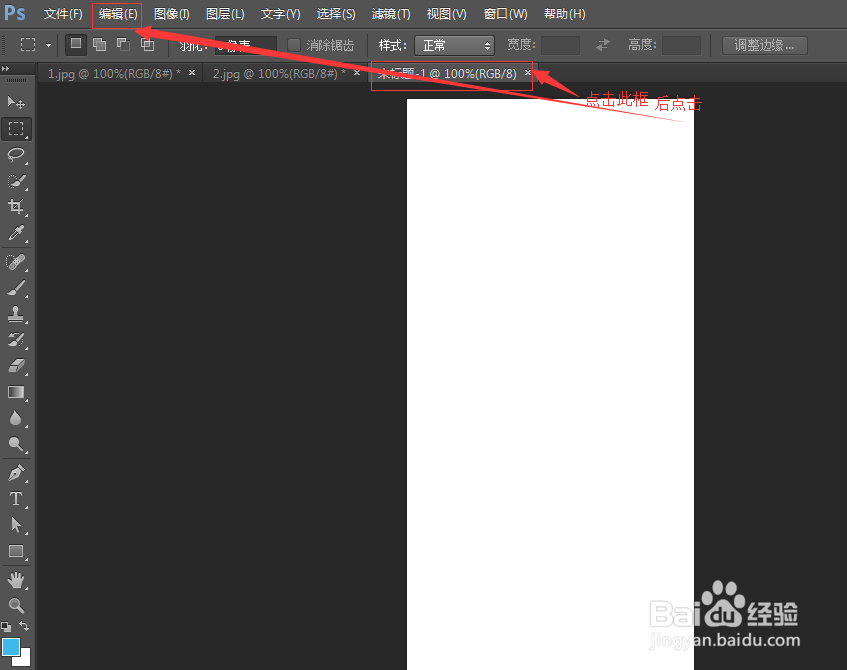
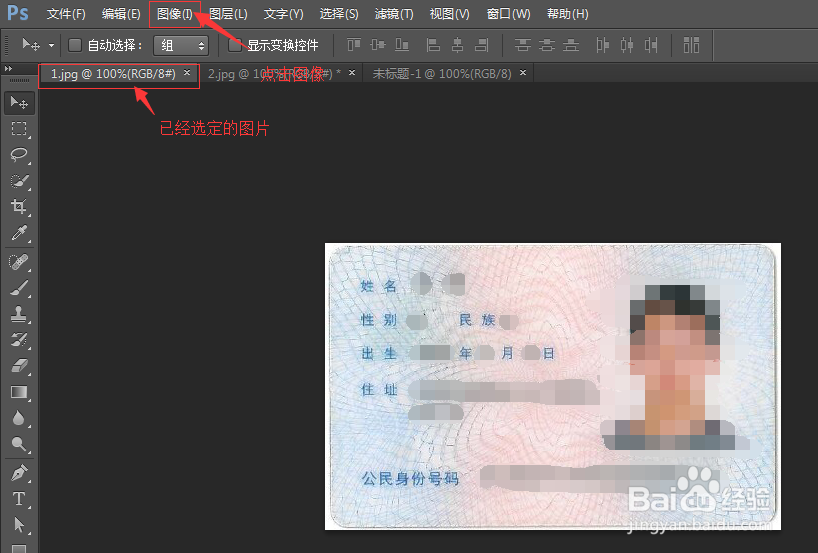
2、选定工具栏的第二项,将要复制的图片选定,点击“编辑”。

如何使用photoshop将两张图片拼接

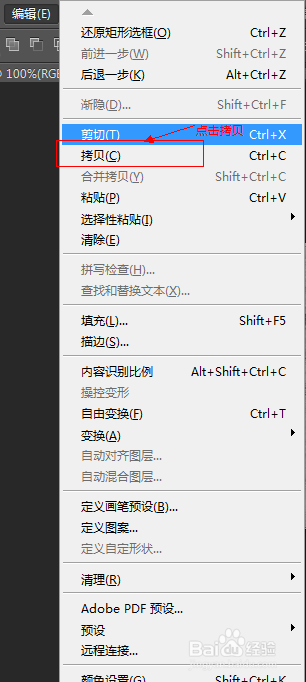
3、点击“拷贝”,将选定的图片复制。

如何使用photoshop将两张图片拼接

4、选定空白的栏目,再次点击“复制”。

如何使用photoshop将两张图片拼接

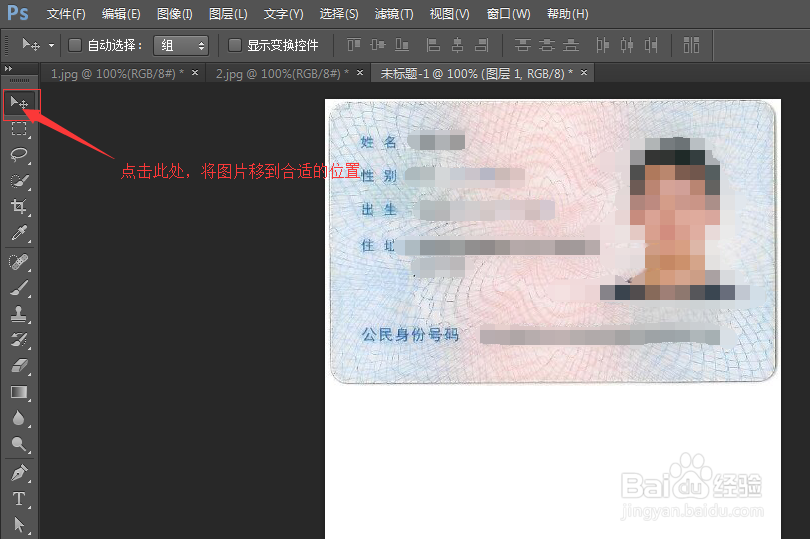
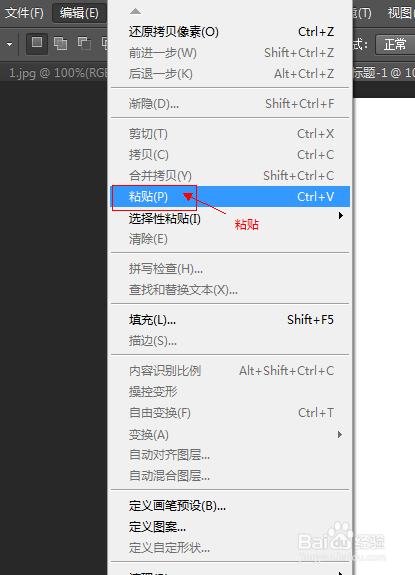
5、点击“粘贴”,将图片复制到空白栏目。点击工具栏的第一项,将图片拖动到合适的位置。
如何使用photoshop将两张图片拼接

如何使用photoshop将两张图片拼接

6、选定身份证的反面,重复2~5步骤,将反面图片置于正面图片下,至此,我们成功的将两张图片进行了拼接。

  • photoshop如何增加照片的饱和度,使照片更美观
  • 怎么从PS里面导出透明底图的图片
  • PS怎么设置查看图像大小
  • ps配置文件如何设置为工作中的灰色
  • Photoshop CC 2018橡皮擦工具使用方法
  • 热门搜索
    打勾的符号怎么输入 轮胎怎么看生产日期 宫保鸡丁的做法视频 老汤的做法 为什么一进去就想射 鹘怎么读 手机忘记密码怎么办 were怎么读 三角形的面积怎么算 hpv是怎么感染上的