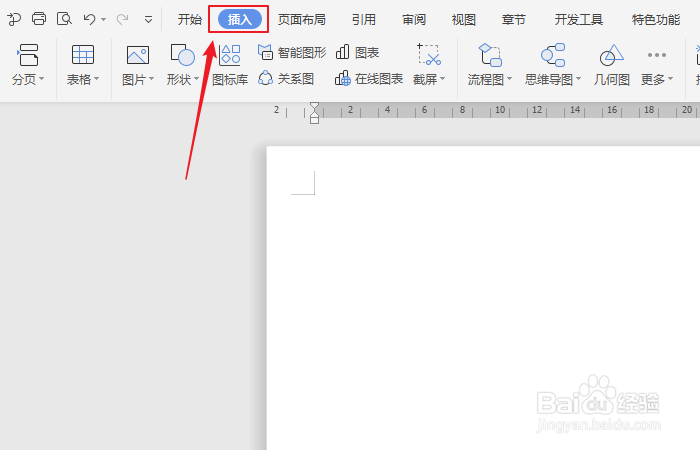
1、成功打开word文档后,点击菜单中的插入。
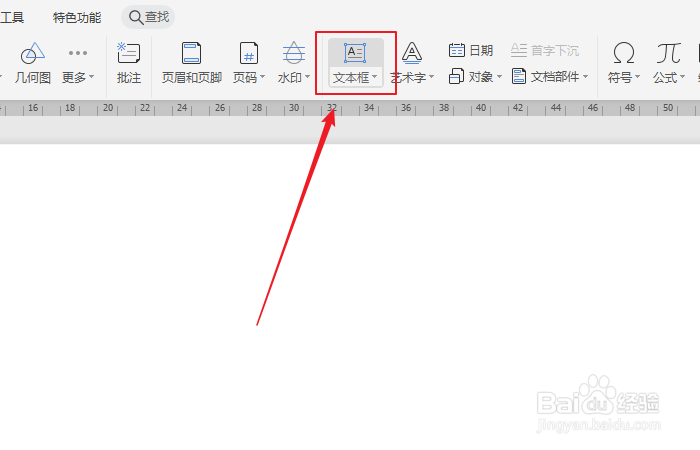
2、在打开的菜单选项中,点击选择文本框。
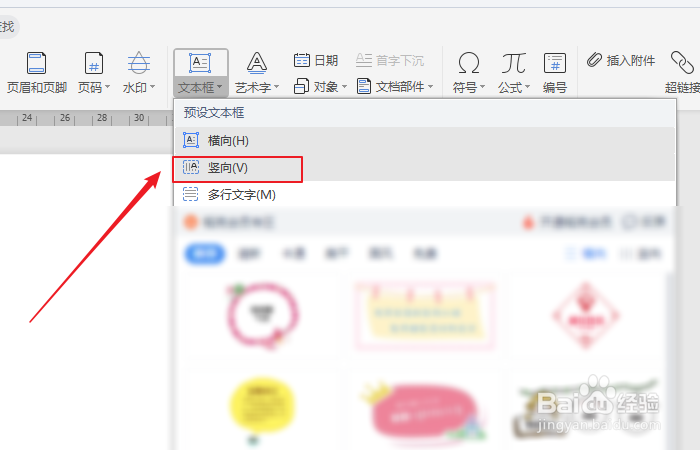
3、在弹出的预设文本框对话框中,点击选择竖向。
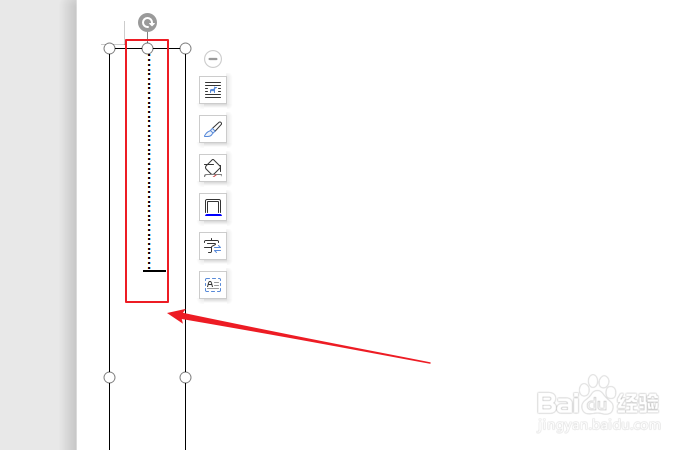
4、根据需求在合适的位置鼠标拖动插入文本框,并在文本框中输入适当数量的省略号。
5、成功输入省略号后,在省略号之间键入“密封线”。
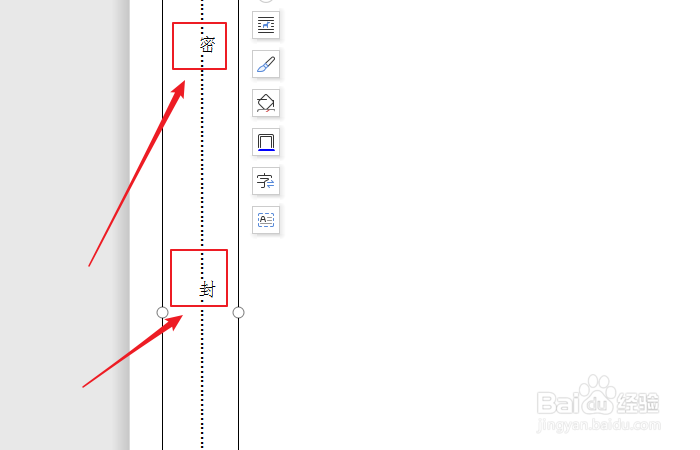
6、成功输入后,点击文本框线条,在弹出的选项中点击选择形状轮廓。
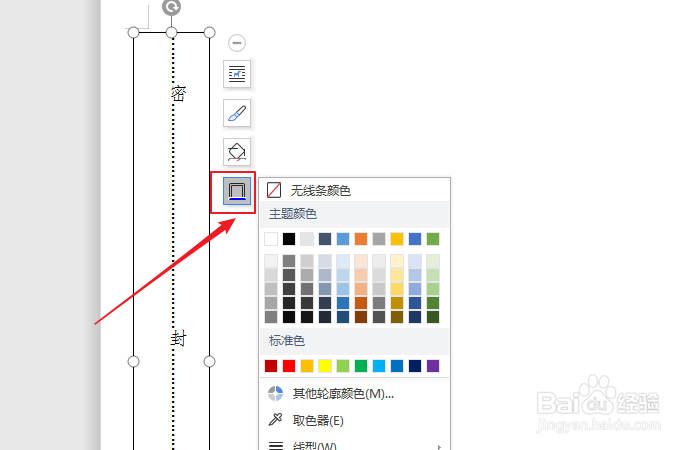
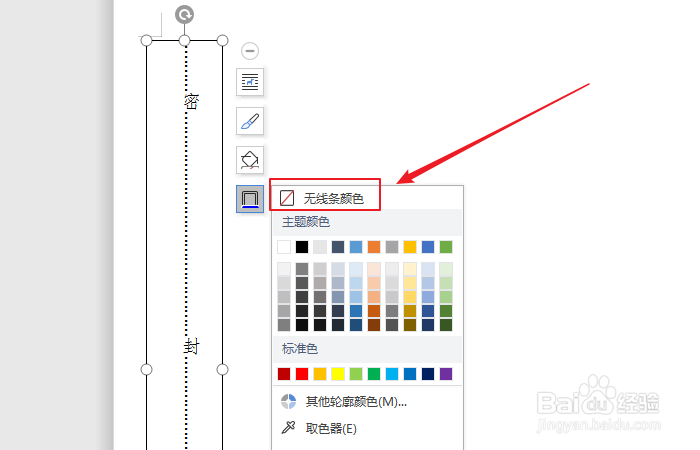
7、在弹出的形状轮廓对话框中,点击选择无线条颜色,则可成功设置。
时间:2026-05-02 11:33:19
1、成功打开word文档后,点击菜单中的插入。
2、在打开的菜单选项中,点击选择文本框。
3、在弹出的预设文本框对话框中,点击选择竖向。
4、根据需求在合适的位置鼠标拖动插入文本框,并在文本框中输入适当数量的省略号。
5、成功输入省略号后,在省略号之间键入“密封线”。
6、成功输入后,点击文本框线条,在弹出的选项中点击选择形状轮廓。
7、在弹出的形状轮廓对话框中,点击选择无线条颜色,则可成功设置。
