win7系统下如何禁用桌面创建文件夹

 时间:2026-04-23 00:24:01

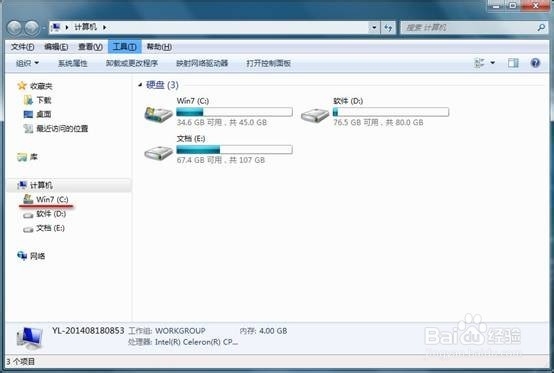
1、双击桌面的“计算机”图标,打开计算机面板,并且点击左边的系统盘(C:):如下图所示:
win7系统下如何禁用桌面创建文件夹

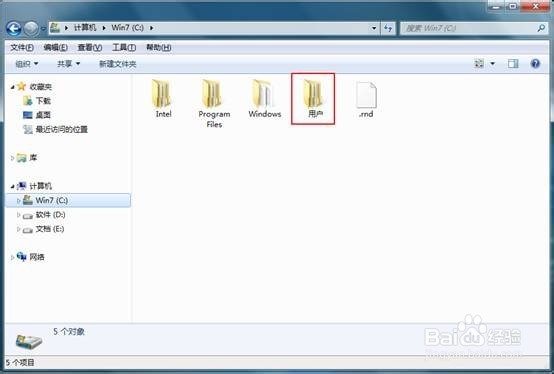
2、在系统盘面板中,双击“用户” 文件夹打开,如下图所示:

win7系统下如何禁用桌面创建文件夹

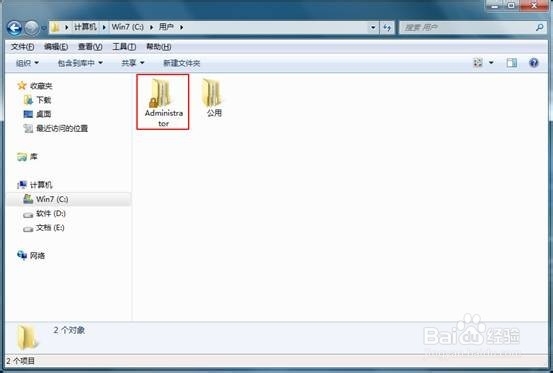
3、在用户文件夹中,双击“Administration”文件夹打开,如下图所示:
win7系统下如何禁用桌面创建文件夹

4、这时找到“桌面”文件夹,右键点击它并选择“属性”,如下图所示:

win7系统下如何禁用桌面创建文件夹

5、在桌面属性面板中,切换到“安全”选项卡,在安全选项卡中单击“编辑”按钮,如下图所示:

win7系统下如何禁用桌面创建文件夹

6、在桌面的权限设置面板中,选择“Administration”用户,然后在下方的“SYSTEM的权限”中勾选“拒绝写入”,然后点击“应用”和“确定”,如下图所示:

win7系统下如何禁用桌面创建文件夹

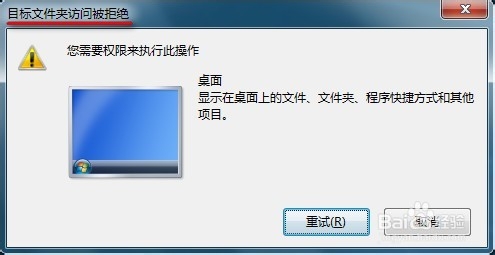
7、此时我们再次回到桌面,右键点击桌面空白处,在弹出的菜单中鼠标移至“新建”,选择文件夹后系统提示“目标文件夹访问被拒绝”,如下图所示:
win7系统下如何禁用桌面创建文件夹

  • 大白菜diskgenius dos硬盘维护教程
  • 哪些细节,让你每天似新婚
  • 电脑管家怎么清除痕迹
  • 松软舒芙蕾步骤
  • 如何玩QQ游戏中的决战武林
  • 热门搜索
    防盗门锁芯怎么换 word页边距怎么设置 青蟹怎么保存 格林童话故事大全 治疗打嗝最有效的方法 红烧大排的家常做法 怎么提升信用卡额度 代码大全 红烧牛腩的家常做法 孕妇头晕是怎么回事