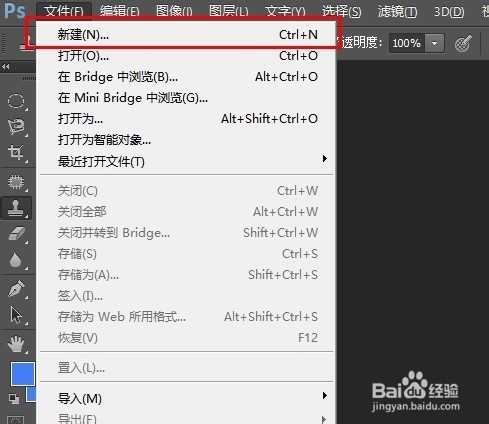
1、首先,我们打开Photoshop软件,然后选择“文件”—“新建”。
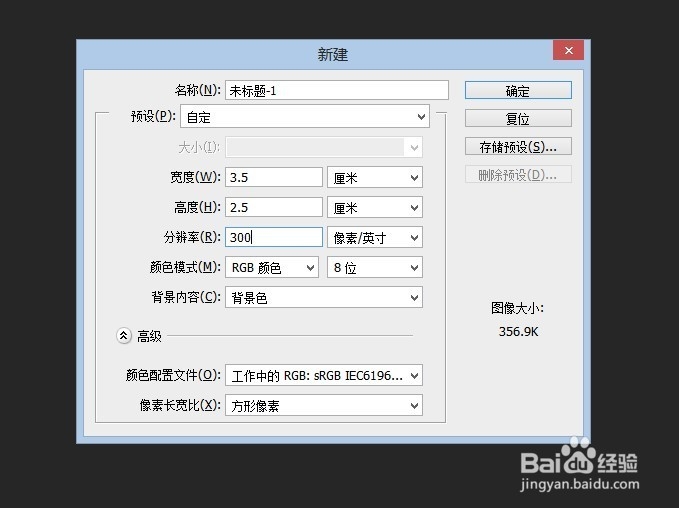
2、接下来,输入自己需要的尺寸,宽度高度包括分辨率,再设置好背景颜色。
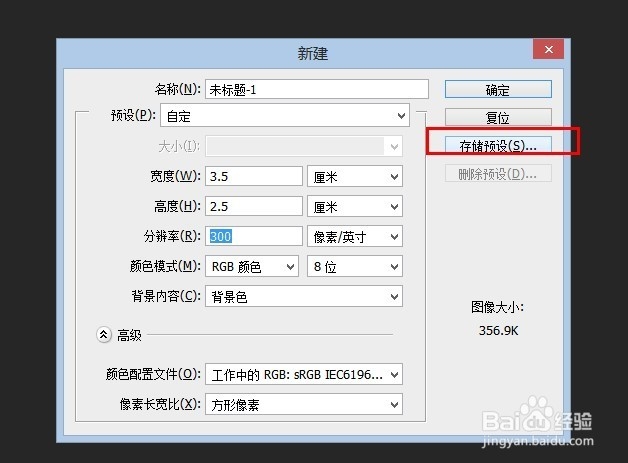
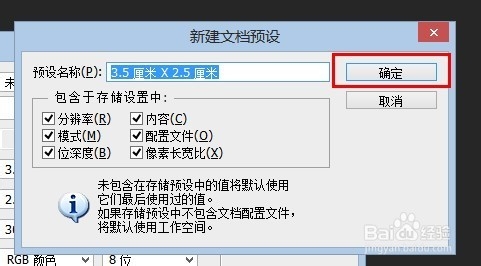
3、接下来,点击“存储预设”,然后填写存储预设的名称,点击“确定”。
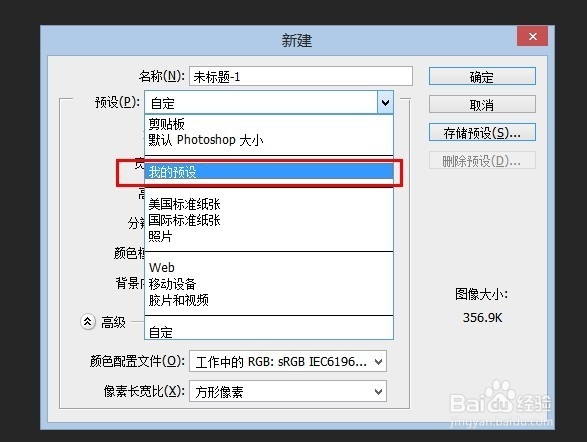
4、接下来,再次点击“新建”,然后找到“预设”下拉菜单,然后找到我们存储的预设。
5、最后,点击确定,就可以按照我们原来的预设尺寸来新建图层啦,大家赶快去试试看吧。
时间:2026-04-22 06:21:44
1、首先,我们打开Photoshop软件,然后选择“文件”—“新建”。
2、接下来,输入自己需要的尺寸,宽度高度包括分辨率,再设置好背景颜色。
3、接下来,点击“存储预设”,然后填写存储预设的名称,点击“确定”。
4、接下来,再次点击“新建”,然后找到“预设”下拉菜单,然后找到我们存储的预设。
5、最后,点击确定,就可以按照我们原来的预设尺寸来新建图层啦,大家赶快去试试看吧。
