1、接上一篇《CFX-Post对叶轮流场后处理(1/3)》,设置“Start From”为“Inlet”,设置“# of Points”为150,单击“Apply”,如图所示

2、出现流线图,旋转查看流线状况,如图所示

3、取消“Streamline”前面方框内的勾,准备建立叶轮云图,如图所示

4、点击创建云图,弹出对话框,如图所示

5、输入“yelun”,点击“ok”,如图所示

6、弹出“yelun”属性对话框,如图所示

7、设置“Location”中为“Onlet”,“Variable”中选择为“Pressure”,点击“Apply”,如图所示
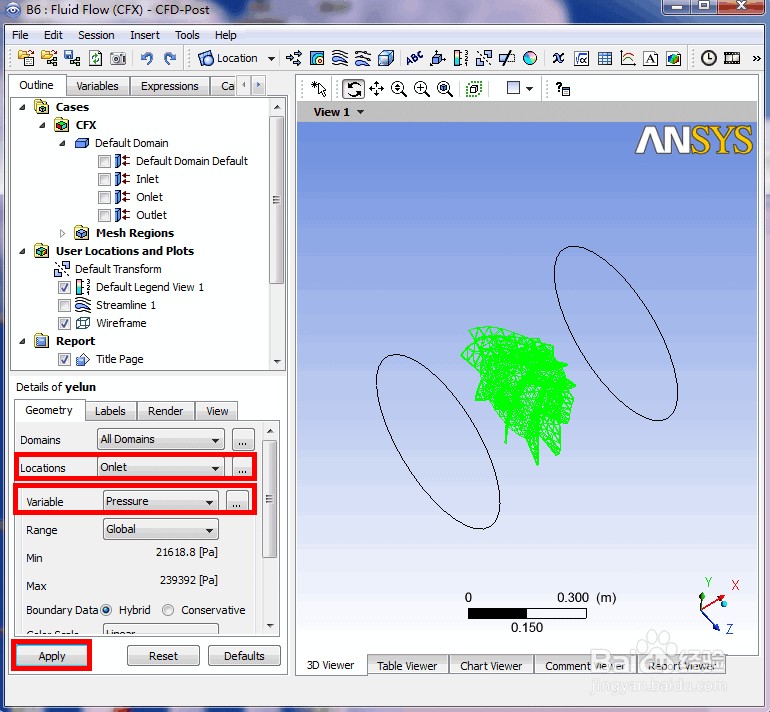
8、右侧已经出现叶轮各个面上的压力图,如图所示

9、设置“Location”中为“Onlet”,“Variable”中选择为“Velocity”,点击“Apply”,如图所示

10、第四部分《CFX-Post对叶轮流场后处理》分为三篇:《CFX-Post对叶轮流场后处理(1/3)》,《CFX-Post对叶轮流场后处理(2/3)》,《CFX-Post对叶轮流场后处理(3/3)》
上一篇请查看:《CFX-Post对叶轮流场后处理(1/3)》
本篇为:《CFX-Post对叶轮流场后处理(2/3)》
下一篇请查看:《CFX-Post对叶轮流场后处理(3/3)》
