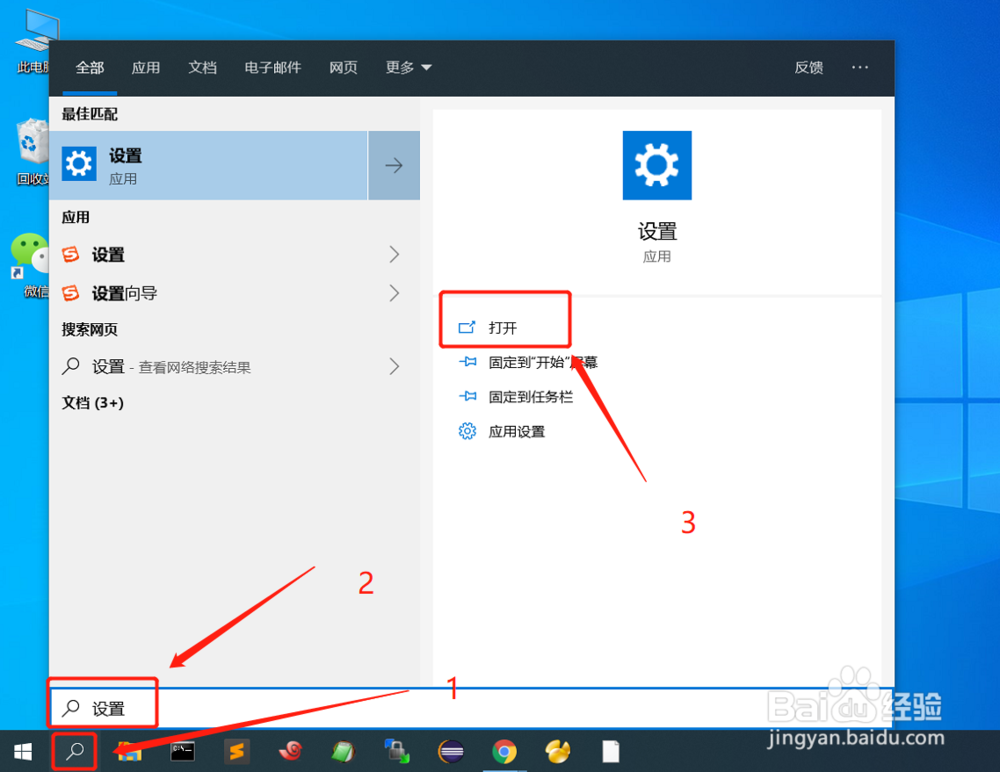
1、桌面左下角搜索按钮,搜索 “设置”功能并打开
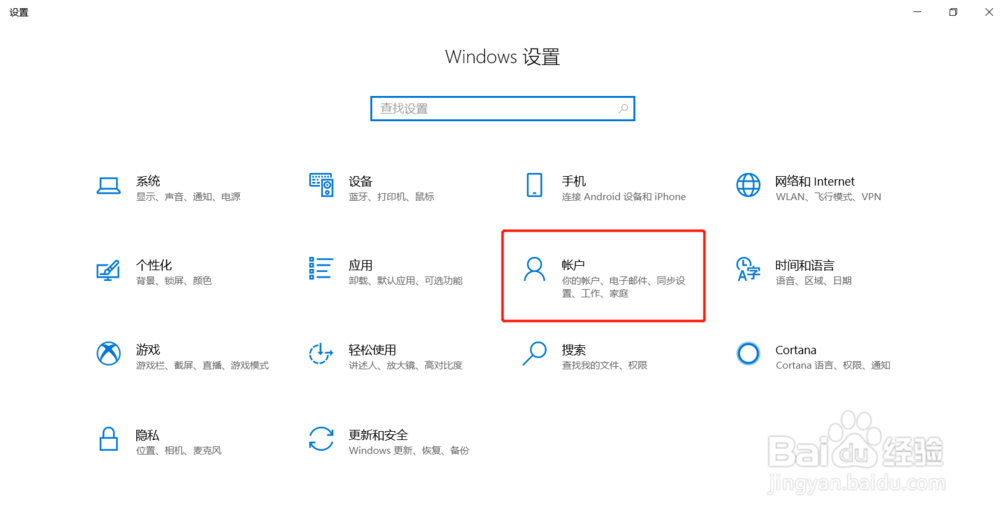
2、在设置界面,找到 账号, 点击进入账户管理
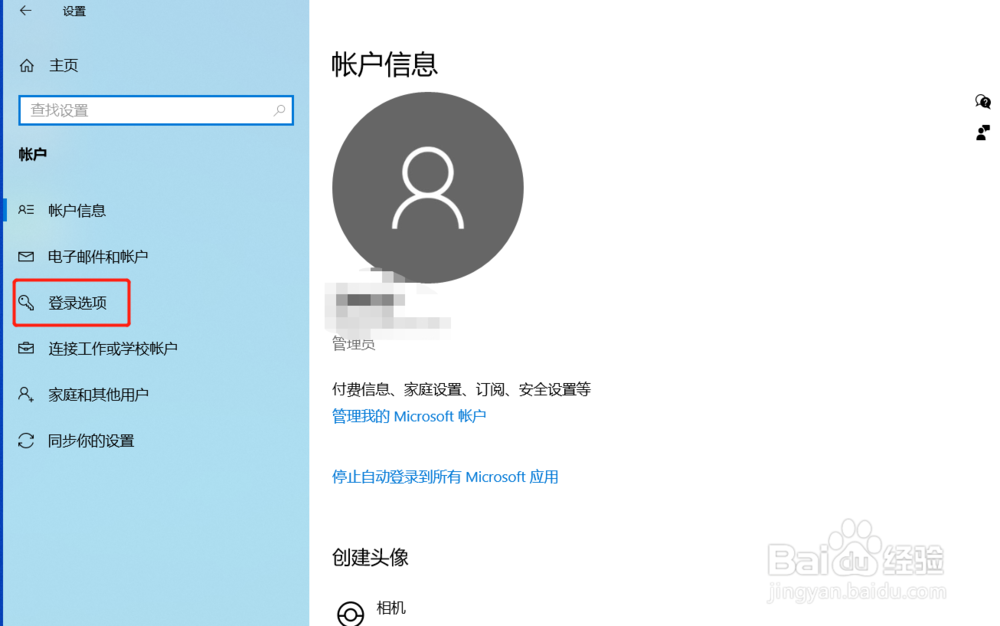
3、在账户界面左边 找到 登陆管理 点击进入登陆管理
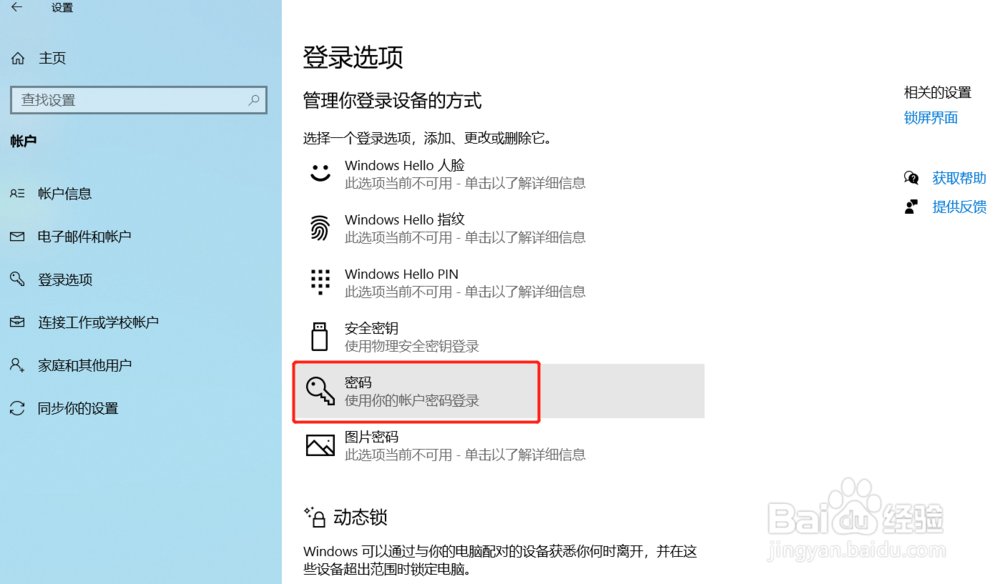
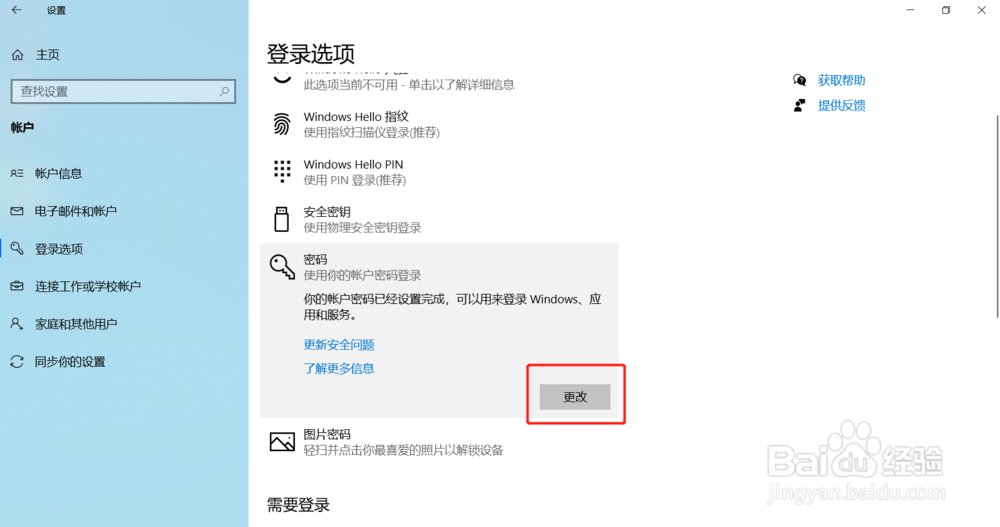
4、登陆管理页面 右边找到 密码 单击 弹出 更改 按钮 点击更改按钮
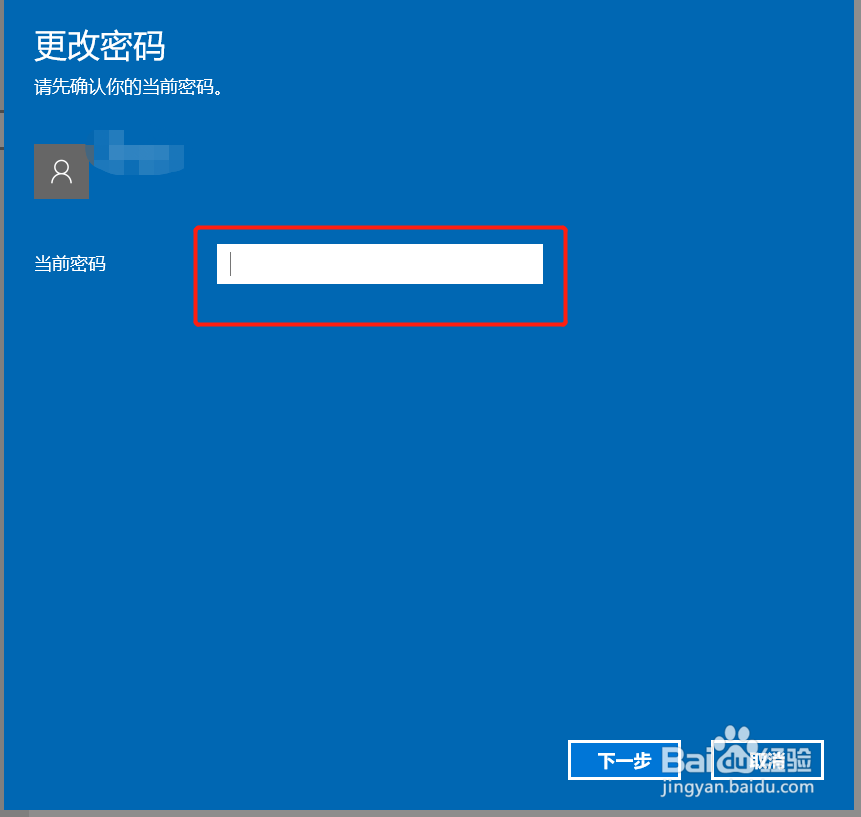
5、更改密码前 首先要验证当前密码, 输入当前密码,之后点击下一步
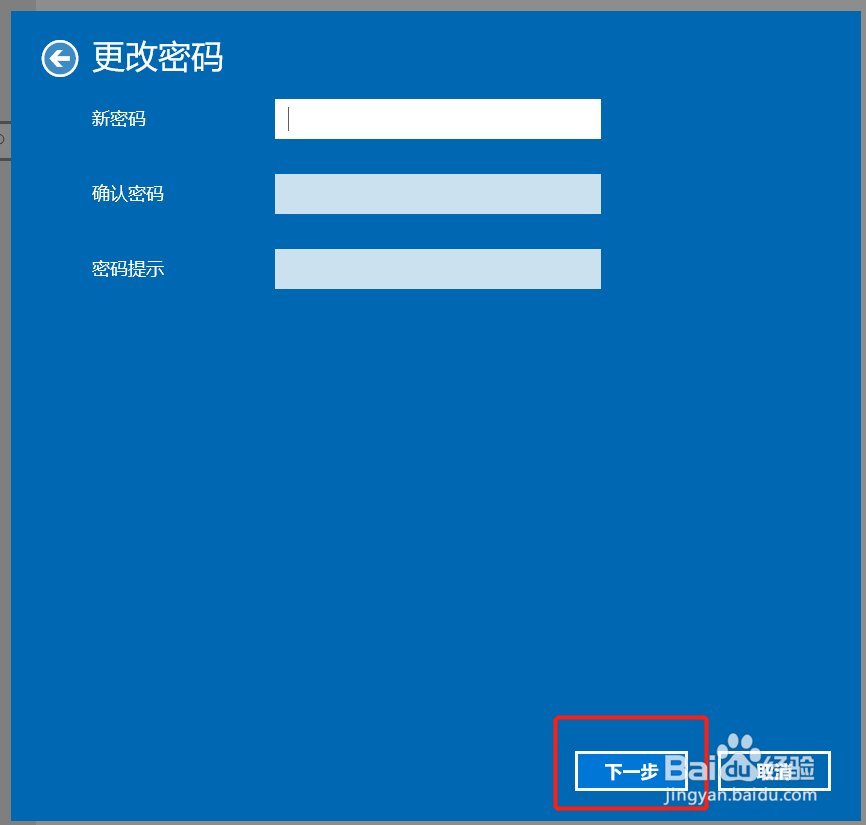
6、密码验证成功后,开始修改密码,由于这里是要清除密码,所有内容都不填写,直接点击 红框位置下一步 即可
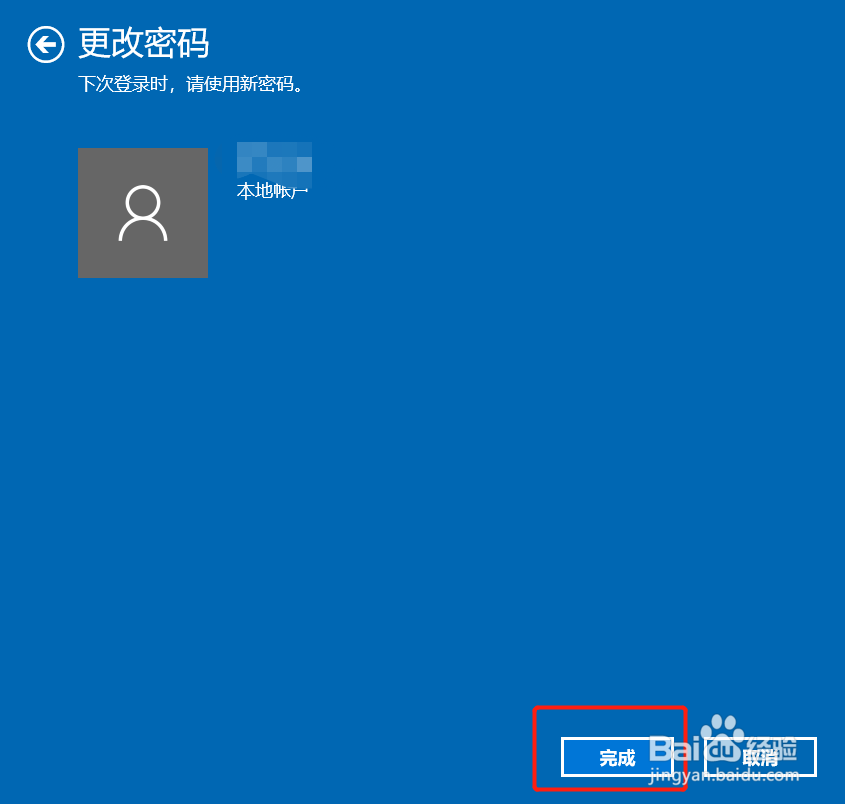
7、最后一个节目,点击 完成即可,下次开机就无需输入密码啦
时间:2026-04-23 12:34:58
1、桌面左下角搜索按钮,搜索 “设置”功能并打开
2、在设置界面,找到 账号, 点击进入账户管理
3、在账户界面左边 找到 登陆管理 点击进入登陆管理
4、登陆管理页面 右边找到 密码 单击 弹出 更改 按钮 点击更改按钮
5、更改密码前 首先要验证当前密码, 输入当前密码,之后点击下一步
6、密码验证成功后,开始修改密码,由于这里是要清除密码,所有内容都不填写,直接点击 红框位置下一步 即可
7、最后一个节目,点击 完成即可,下次开机就无需输入密码啦
