word中表格数据如何求和

 时间:2026-04-25 20:45:25

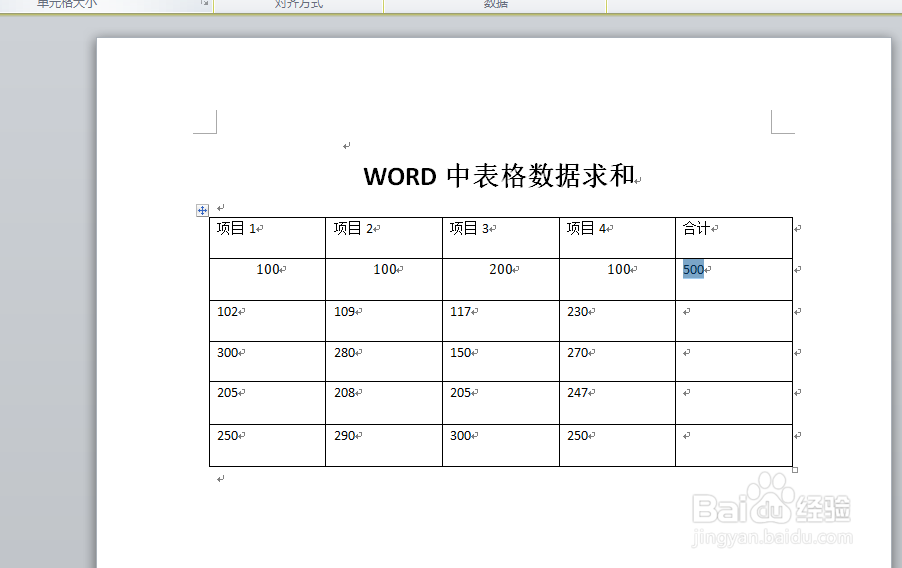
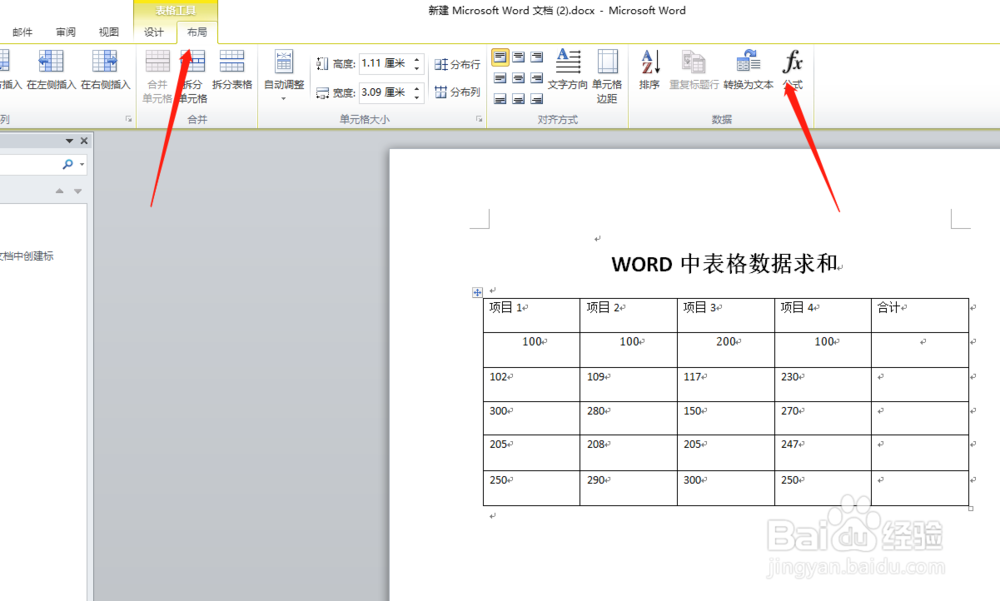
1、首先鼠标点击需要求值的单元格,然后点击工具栏中“布局”菜单,这时,工具栏最右边有个 “函数”按钮,我们点击它
word中表格数据如何求和

2、弹出函数配置框,公式那里默认了就是求和函数了,当然自己也可以根据实际需要选择其他函数,例如求计数、求余等,然后点击“确定,

数据就已经自动计数了。

word中表格数据如何求和

word中表格数据如何求和

3、操作第二步后,只是算了第一个单元格,我们想要的是整理列单元格都要求和,

那么我们刚已经求和的单元格让后按“ctrl+c”进行复制,然后再选择其他单元,按“ctrl+v”进行黏贴

word中表格数据如何求和

4、按下“F9”键进行刷新,这时候所有单元格就可以求和出来了。

word中表格数据如何求和

  • 如何在工作表后面添加或删除工作表
  • WPS如何设置文本框中字体为陀螺形转换效果?
  • word中如何设置文字为左远右近效果?
  • word中如何设置文字环绕格式
  • EXCEL中如何运用色调效果调整图片
  • 热门搜索
    如何做好微信营销 如何将照片变小 沃金之矛声望怎么刷 入不敷出是什么意思 经常口腔溃疡是什么原因 清穿之低调生活 如何关闭端口 如何选购手机 生活启示录 如何预防老年痴呆症