1、在PPT中任意添加一个色块条。如下图所示:

2、--选中色块条
--点击”开始“中的”形状填充“
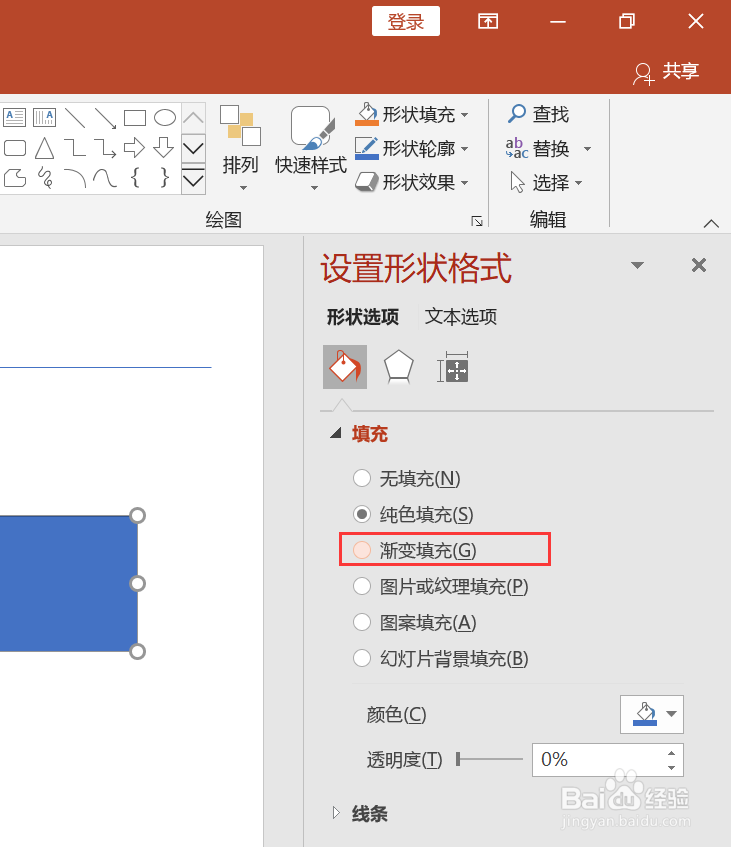
--选择”渐变(G)“
--选择”其他渐变(M)“

3、在打开的”设置形状格式“功能栏中选择”渐变填充“,可以看到一个默认的渐变效果图

4、接下来开始正式的设计工作。
1、选择一个方向,一般是横向,也可以根据自己的需要选择纵向哦
从”方向(D):“中选择”线性向左“

5、接下来,调整颜色
本次我们以深蓝色为基调进行设计:
--点击”渐变光圈“的第一个页签,颜色设置为深蓝。
--其他也全部设置为深蓝色


6、设置每个页签的透明度,通过透明度控制渐变
--首先设置从左起第一个,将其设为100%透明,位置不变
--第二个,透明度设置为75%,位置拉到中间50%
--第三个,透明度设置为30%,位置在75%位置
--第四个,透明度为0%,位置最右侧

7、设置完毕后,根据需要对大小进行调整。
比如我将两个组合后,做成一个突出效果来使用。

