premiere的色彩均化效果怎么制作

 时间:2024-11-12 16:59:46

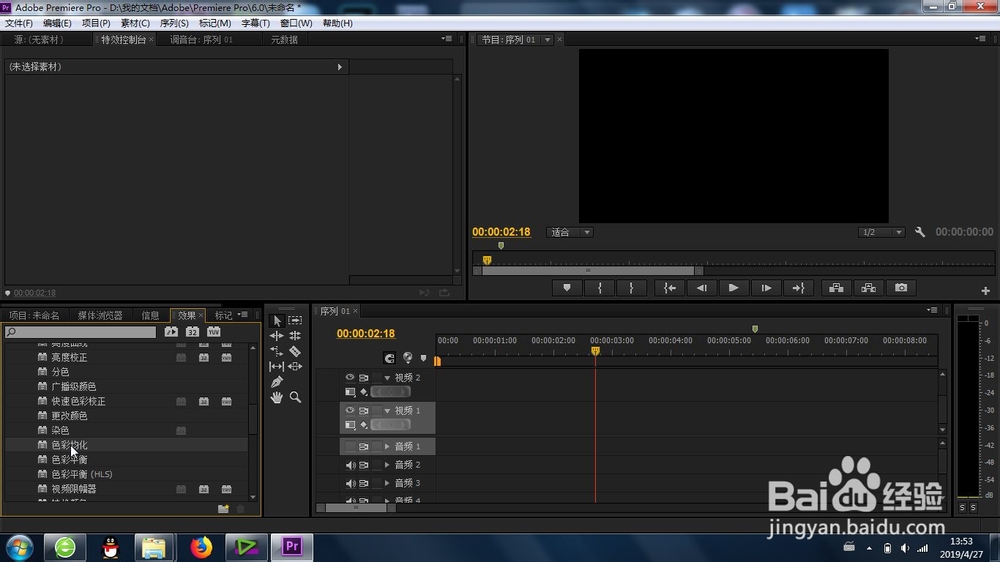
1、要做色彩均化效果,一定要知道这个“色彩均化”功能的位置:-效果-视频特效-色彩较正-色彩均化。
premiere的色彩均化效果怎么制作

2、在premiere的素材库中,导入图片或者视频素材。

premiere的色彩均化效果怎么制作

3、将导入的素材拖拽到时间线上,适当缩放时间线的显示比例。

premiere的色彩均化效果怎么制作

4、接下来就是关键的效果添加,拖动“色彩均化”效果到素材上即可。

premiere的色彩均化效果怎么制作

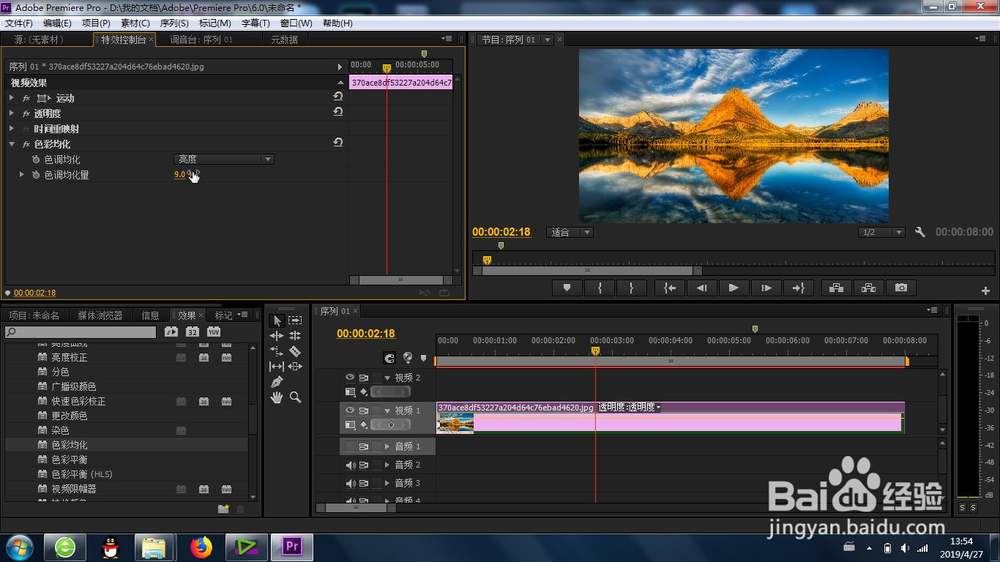
5、打开左上角的-特效控制台,找到新添加的“色彩均化”功能参数。

premiere的色彩均化效果怎么制作

6、当然,很多的色彩均化参数是可以单独设置的,也可以添加前后的两组关键帧数值变化,这样就实现了premiere的色彩均化特效使用。
premiere的色彩均化效果怎么制作premiere的色彩均化效果怎么制作
  • pr视频怎样添加帧定格画面?
  • vegas屏幕怎么设置全屏显示
  • premiere怎样隐藏效果进行画面快速预览播放?
  • AU如何设置为其他程序保留的内存?
  • PR 2018如何在时间序列上标记选择
  • 热门搜索
    如何才能快速减肥 如何设置虚拟内存 lol波比怎么玩 配股如何操作 如何卸载手机自带软件 蜜丝佛陀怎么样 ipod怎么下歌 coo是什么职位 怎么挣钱快又不犯法 七夕是什么时候