如何批量修改PS中某部分文字?

 时间:2026-02-14 06:13:01

1、设计好图片之后,将需要改动的文字单独建立一个图层,如下图所示。

如何批量修改PS中某部分文字?

2、点击“图像”,“变量”,“定义”,如下图所示。

如何批量修改PS中某部分文字?

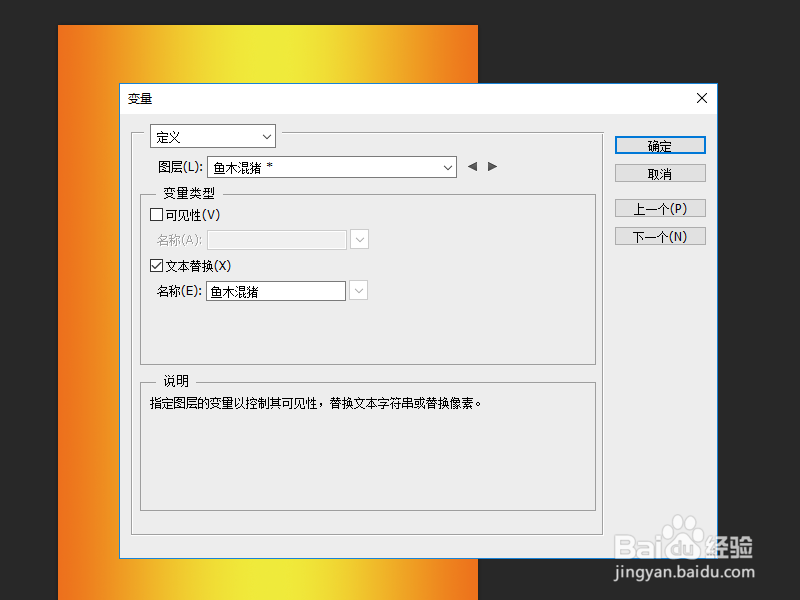
3、定义文字图层为新的变量,具体细节设置如下图所示。

如何批量修改PS中某部分文字?

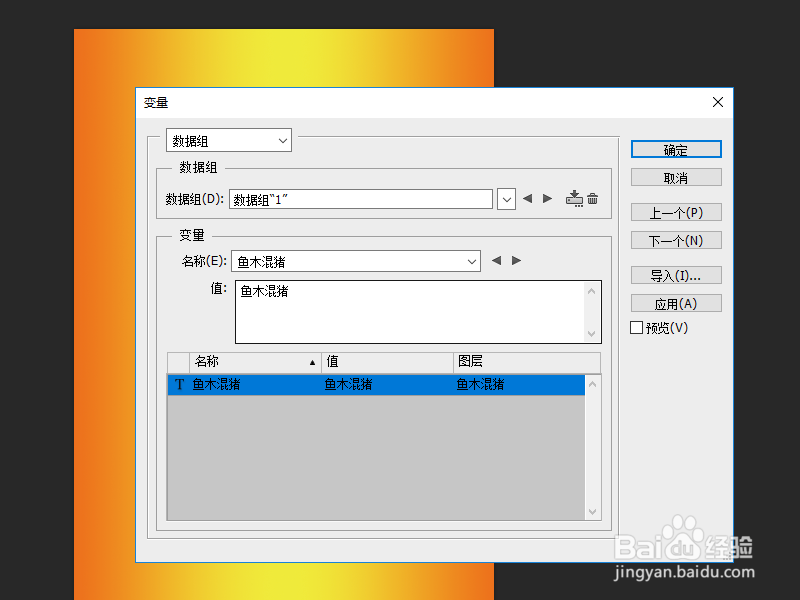
4、然后再点击“图像”,“变量”,“数据组”,在弹出的对话框中点击“导入”,如下图所示。
如何批量修改PS中某部分文字?

5、需要导入的数据文件为txt格式,其他的需要转换成此格式,此外,txt文件中第一行的文字,必须与PS中文字图层中的文字一致,如下图所示。

如何批量修改PS中某部分文字?

6、最后点击“文件”,“导出”,“数据组作为文件”,如下图所示,指定文件存放位置,就根据txt文件为每一个数据制作了一个相应文字内容的psd文件。为什么小编会这么多高能的PS技巧呢,这本书里能找到答案哟!

如何批量修改PS中某部分文字?

  • PS怎样保存png格式
  • 如何用PS快速设计便签条
  • Ps如何制作环绕圆形路径文字
  • 怎么将图层样式素材导入到PS软件中?
  • PS如何制作布尔运算无法计算的形状?
  • 热门搜索
    如何做鱼好吃 word批注怎么用 word如何自动生成目录 cny是什么货币 现在股市行情怎么样 性生活网 调侃是什么意思 t波改变是什么意思 绩效是什么 地下城勋章怎么获得