WPS表格怎么开启彩色打印功能

 时间:2024-10-12 08:34:59

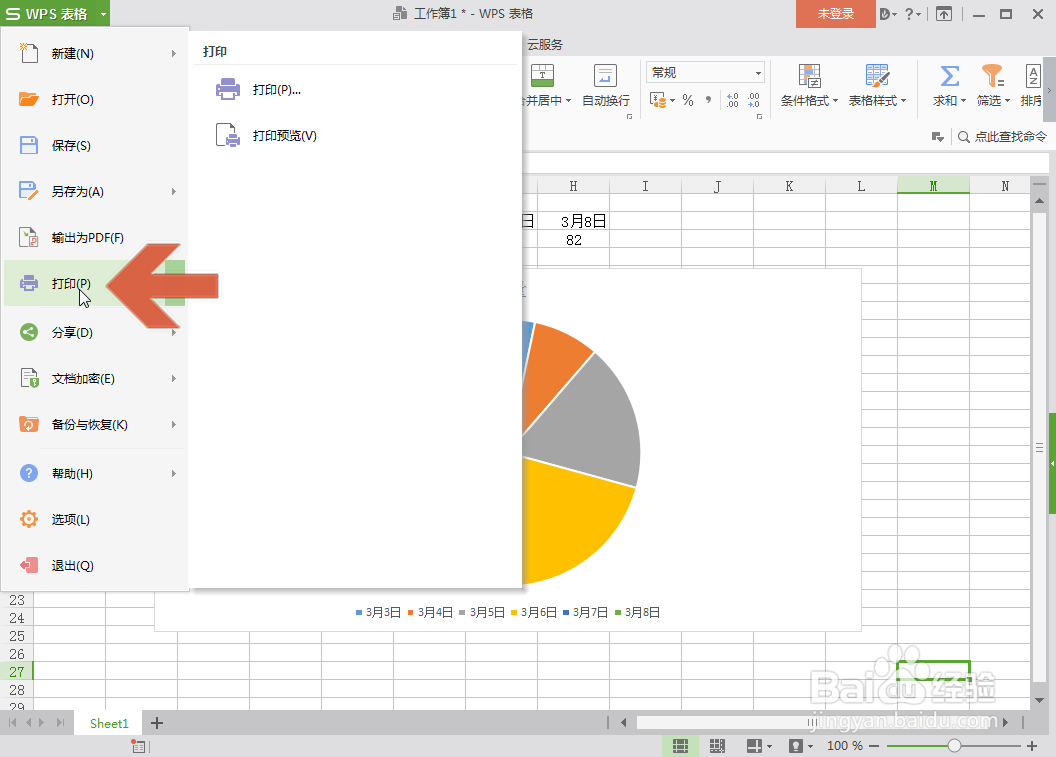
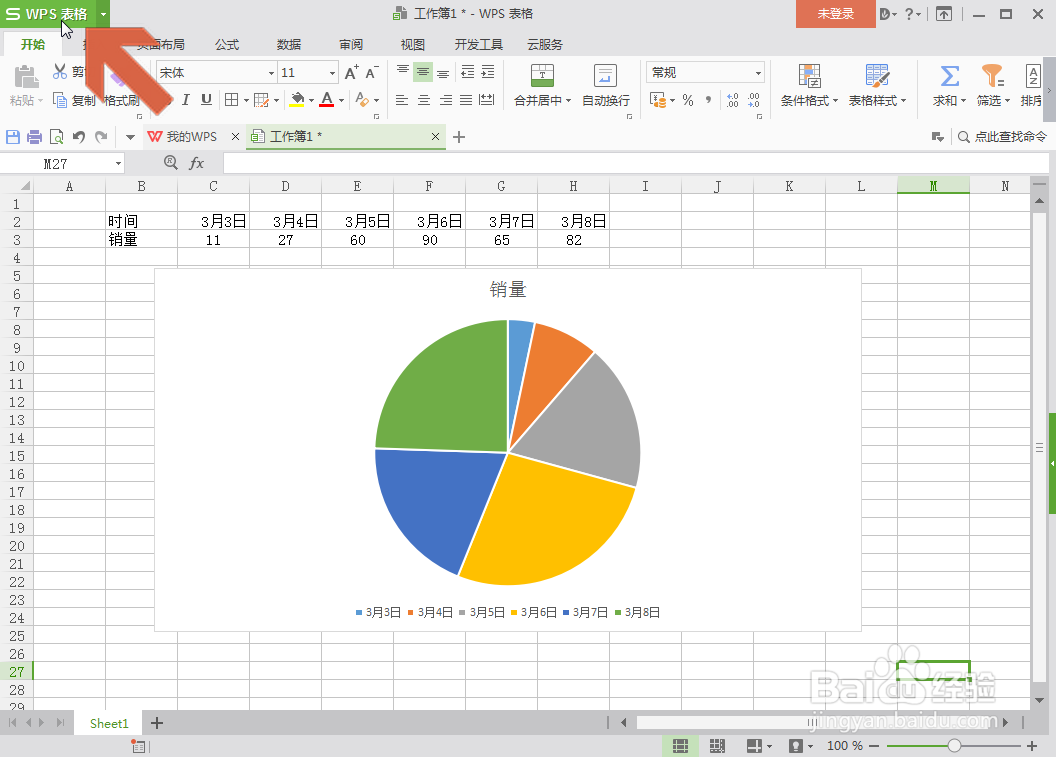
1、点击WPS表格界面左上角的【WPS表格】菜单。
WPS表格怎么开启彩色打印功能

2、点击菜单中的【打印】选项。

WPS表格怎么开启彩色打印功能

3、这时会弹出打印对话框,在打印机名称下拉框中选择一个有彩色打印功能的打印机。

WPS表格怎么开启彩色打印功能

4、选择彩色打印机后,点击图示的【属性】按钮。

WPS表格怎么开启彩色打印功能

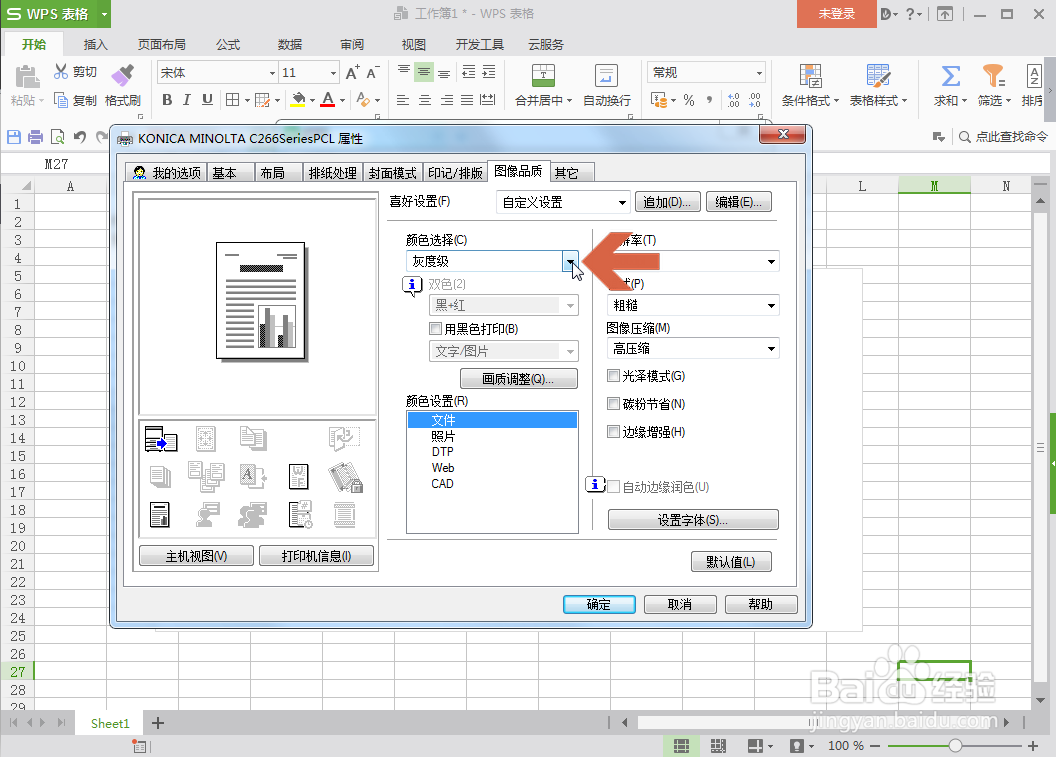
5、这时会打开打印机属性对话框,这个对话框中的内容随打印机的不同而不同。在其中找到和打印颜色有关的选项,本文中的打印机为点击【图像品质】选项卡。

WPS表格怎么开启彩色打印功能

6、点击选项卡中的【颜色选择】下拉框。

WPS表格怎么开启彩色打印功能

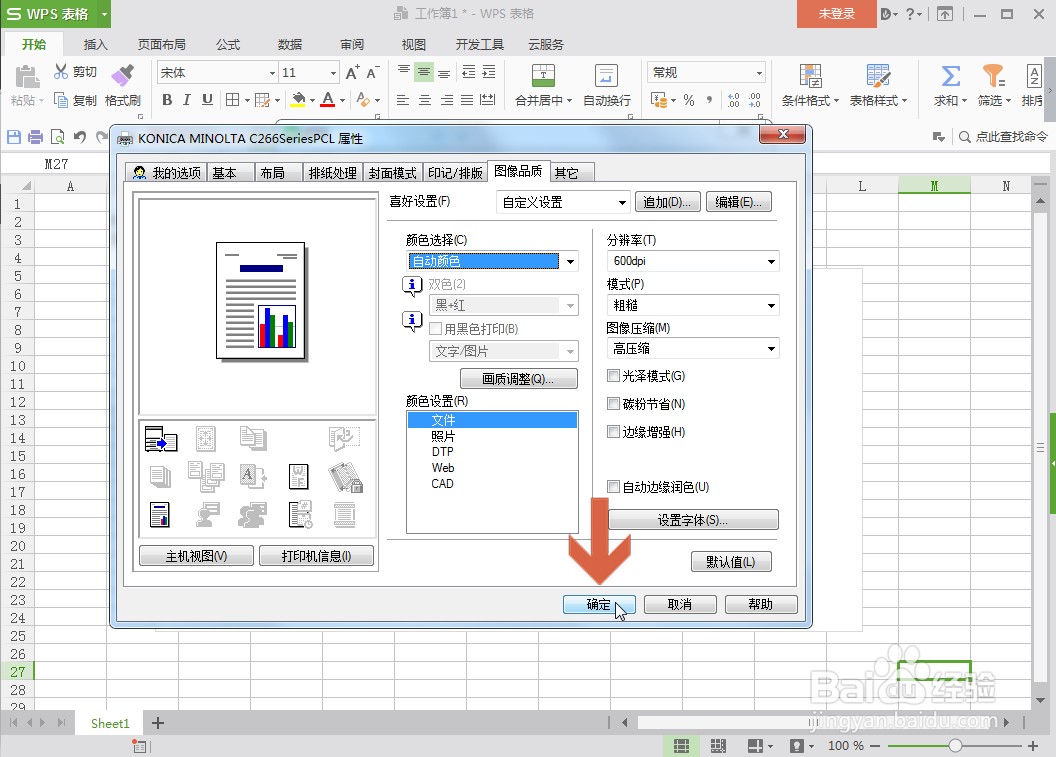
7、在弹出的列表中选择彩色打印相关的选项,本文中为选择【自动颜色】选项。

WPS表格怎么开启彩色打印功能

8、点击确定按钮,这样,这个WPS表格中的页面再打印时就是彩色打印了。

WPS表格怎么开启彩色打印功能
  • wps彩色打印在哪里设置
  • wps打印彩色的图片教程
  • wps彩色打印怎么设置
  • WPS文字怎么彩色打印
  • wps怎么设置打印颜色
  • 热门搜索
    北京好吃的地方 饺子馅怎么调好吃 家规怎么写 汤面怎么做好吃 遇到挫折怎么办 鳕鱼的做法大全家常 节食减肥的最好方法 治疗失眠的最好方法 手机壁纸大全 秋葵的做法大全